วิธีส่งออกข้อมูล Shopee, Lazada และ TikTok Shop ไปยัง Google Sheets
คู่มือแบบละเอียดสำหรับสองวิธีที่ใช้งานจริง: ส่งออกด้วยตนเอง หรือใช้ Spyliner สำหรับรายงาน Google Sheets ที่ต้องอัปเดตซ้ำ


แดชบอร์ดของ marketplace เหมาะกับการตรวจสอบอย่างรวดเร็ว แต่การวิเคราะห์ประจำมักทำใน Google Sheets เพื่อเปรียบเทียบร้าน ตรวจคำสั่งซื้อ กระทบยอด และแชร์รายงาน
มีสองวิธีที่ใช้งานจริง: ดาวน์โหลดรายงานจาก Seller Center แล้วนำเข้าเอง หรือบันทึกแหล่งข้อมูล คอลัมน์ แท็บปลายทาง และกำหนดเวลาเป็น task ของ Spyliner
สองทางเลือก
ใช้การส่งออกด้วยตนเองสำหรับงานเป็นครั้งคราว และใช้ Spyliner สำหรับรายงานประจำ
การส่งออกด้วยตนเองเหมาะกับการวิเคราะห์ครั้งเดียวหรือ dataset ที่ยังไม่รองรับ คุณควบคุมไฟล์และช่วงวันที่ได้ แต่ต้องดาวน์โหลด นำเข้า ทำความสะอาด และตรวจสอบใหม่ทุกครั้ง
Spyliner เหมาะเมื่อรายงานเดิมต้องอัปเดตอย่างสม่ำเสมอ เชื่อมต่อบัญชีที่รองรับครั้งเดียว แล้วบันทึกร้าน dataset คอลัมน์ ปลายทาง และความถี่เป็น task
- ✓แบบ manual สำหรับงานครั้งเดียว
- ✓Spyliner สำหรับรายงานประจำที่รองรับ
- ✓แยกข้อมูลดิบออกจากสูตรและแดชบอร์ดเสมอ
วิธีที่ 1 — เตรียมข้อมูล
เลือกรายงาน manual ให้ตรงกับคำถาม
เริ่มจากคำถามทางธุรกิจ รายงานคำสั่งซื้อ สินค้า การจัดส่ง โฆษณา และการเงินมีระดับข้อมูลและนิยามวันที่ต่างกัน จด marketplace ร้าน เขตเวลา ประเภทวันที่ สถานะ และช่วงเวลา
เก็บ ID เวลา สถานะ และตัวเลขต้นฉบับที่จำเป็น อย่าใช้ชื่อสินค้าเป็น key หากมี ID จาก marketplace
วิธีที่ 1 — ขั้นตอน
ดาวน์โหลดและนำเข้าอย่างปลอดภัย
- 1
เปิด Seller Center ที่ถูกต้อง
ตรวจสอบ marketplace ประเทศ ร้าน และบัญชีที่ล็อกอิน
- 2
ตั้งค่าตัวกรอง
เลือก dataset ประเภทวันที่ ช่วงเวลา และสถานะ แล้วบันทึกการตั้งค่า
- 3
ดาวน์โหลดและเก็บต้นฉบับ
เก็บไฟล์ที่ยังไม่แก้ไขในโฟลเดอร์ที่มีวันที่
- 4
นำเข้าแท็บข้อมูลดิบ
อย่านำเข้าทับสูตร pivot หรือบันทึกที่กรอกเอง
- 5
ตรวจชนิดข้อมูล
รักษา ID เป็นข้อความ และตรวจวันที่ ทศนิยม เครื่องหมาย และสกุลเงิน
- 6
ตรวจสอบกับต้นทาง
เปรียบเทียบจำนวนแถว ตัวอย่าง ID สถานะ วันที่ และยอดรวมกับ Seller Center
ทำให้ทำซ้ำได้
ป้องกันข้อมูลซ้ำและสูตรเสีย
กำหนดผู้รับผิดชอบ เวลา refresh กฎ replace หรือ append และการตั้งชื่อไฟล์ หาก append ให้กำหนด key ที่เสถียรตามระดับข้อมูลก่อนนำเข้าครั้งที่สอง
แยกแท็บ raw, mapping, model และ dashboard พร้อมแสดงช่วงข้อมูลและเวลาที่ refresh ล่าสุด
- ✓เก็บไฟล์ต้นฉบับ
- ✓อย่ารวมร้านหากไม่มีคอลัมน์ร้าน
- ✓ป้องกันแท็บสูตร
- ✓เทียบยอดรวมหลัง refresh ทุกครั้ง
วิธีที่ 2 — ตั้งค่า
สร้าง task Spyliner แรก
- 1
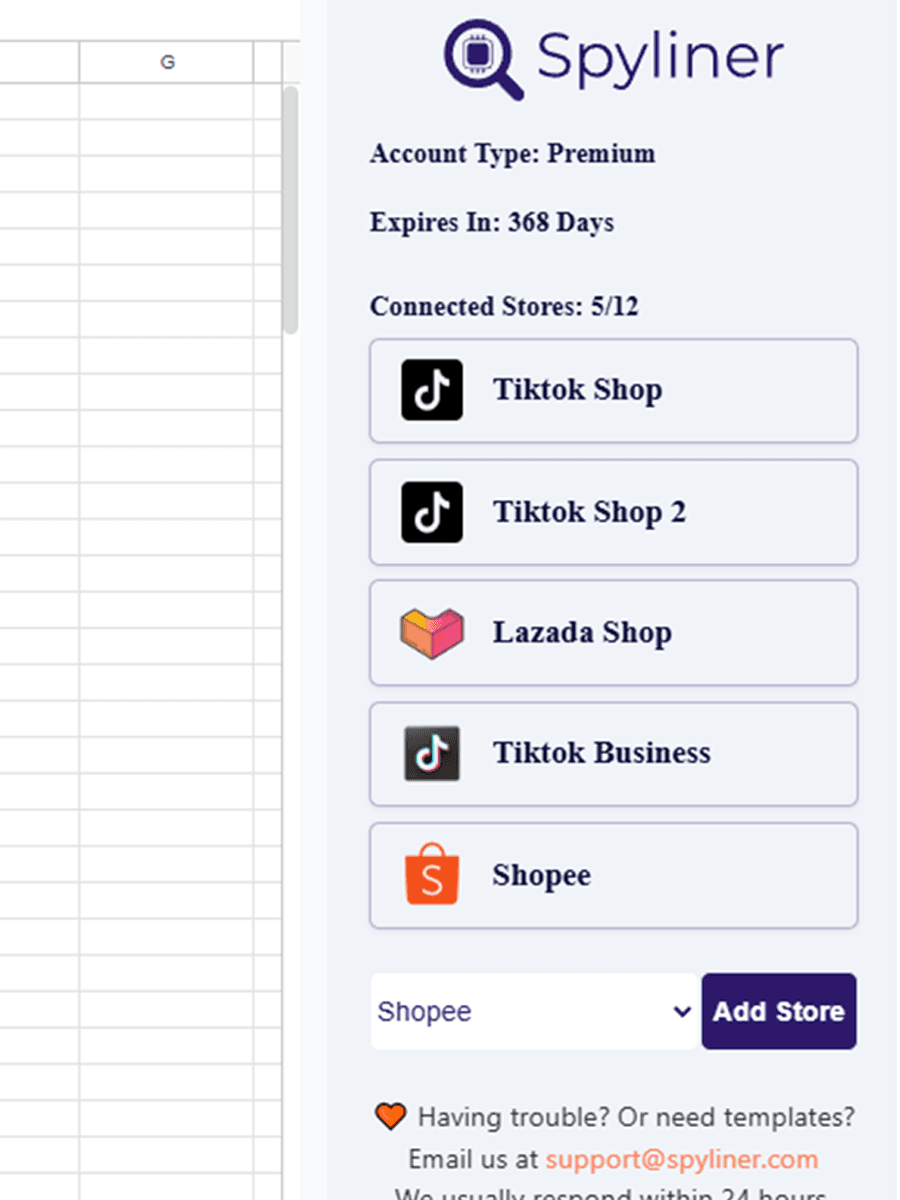
เปิด Spyliner
ใน Google Sheets เลือก Extensions, Spyliner, Settings
- 2
เชื่อมต่อ marketplace
เลือกการเชื่อมต่อ Shopee, Lazada หรือ TikTok Shop ที่รองรับ และอนุญาตบัญชีที่ถูกต้อง
- 3
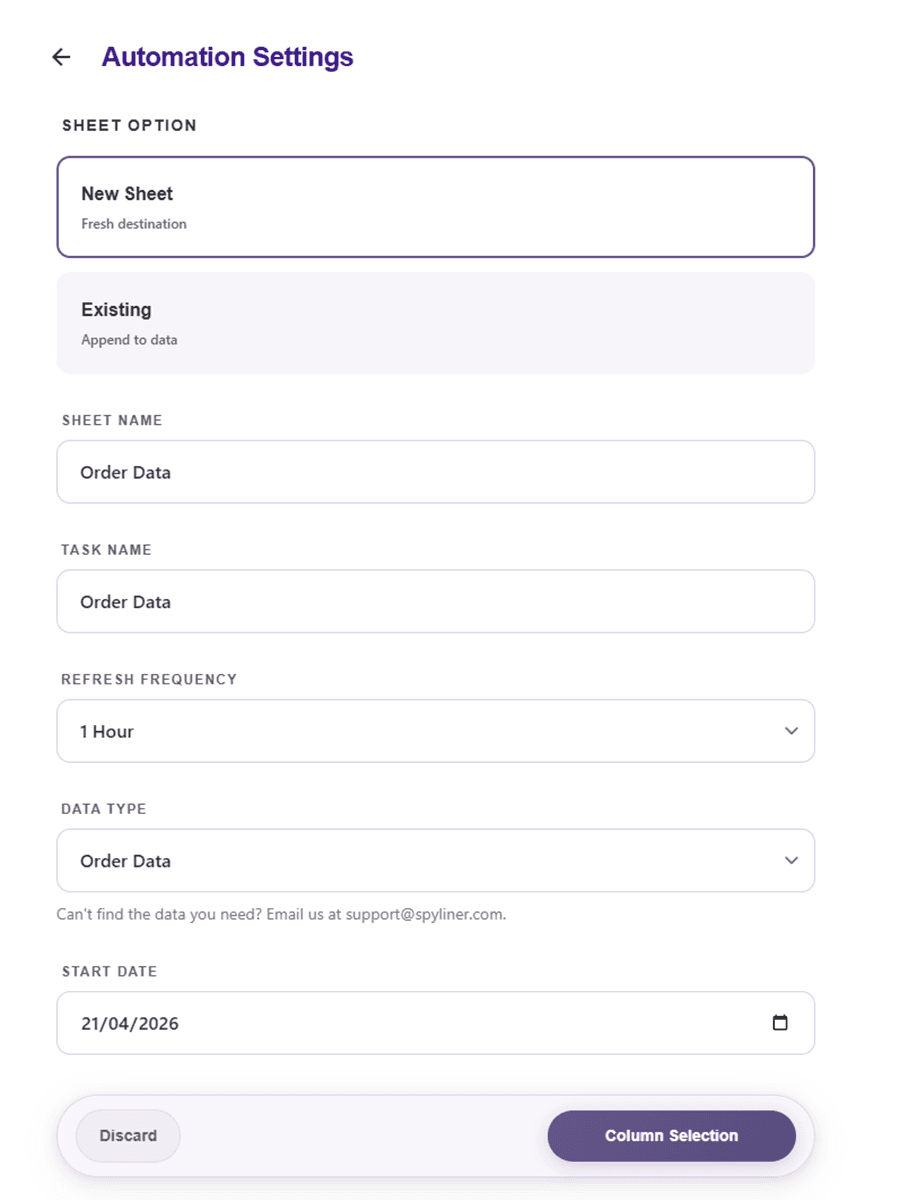
เลือกร้านและ dataset
เลือกแหล่งข้อมูลที่ตอบคำถามของรายงาน
- 4
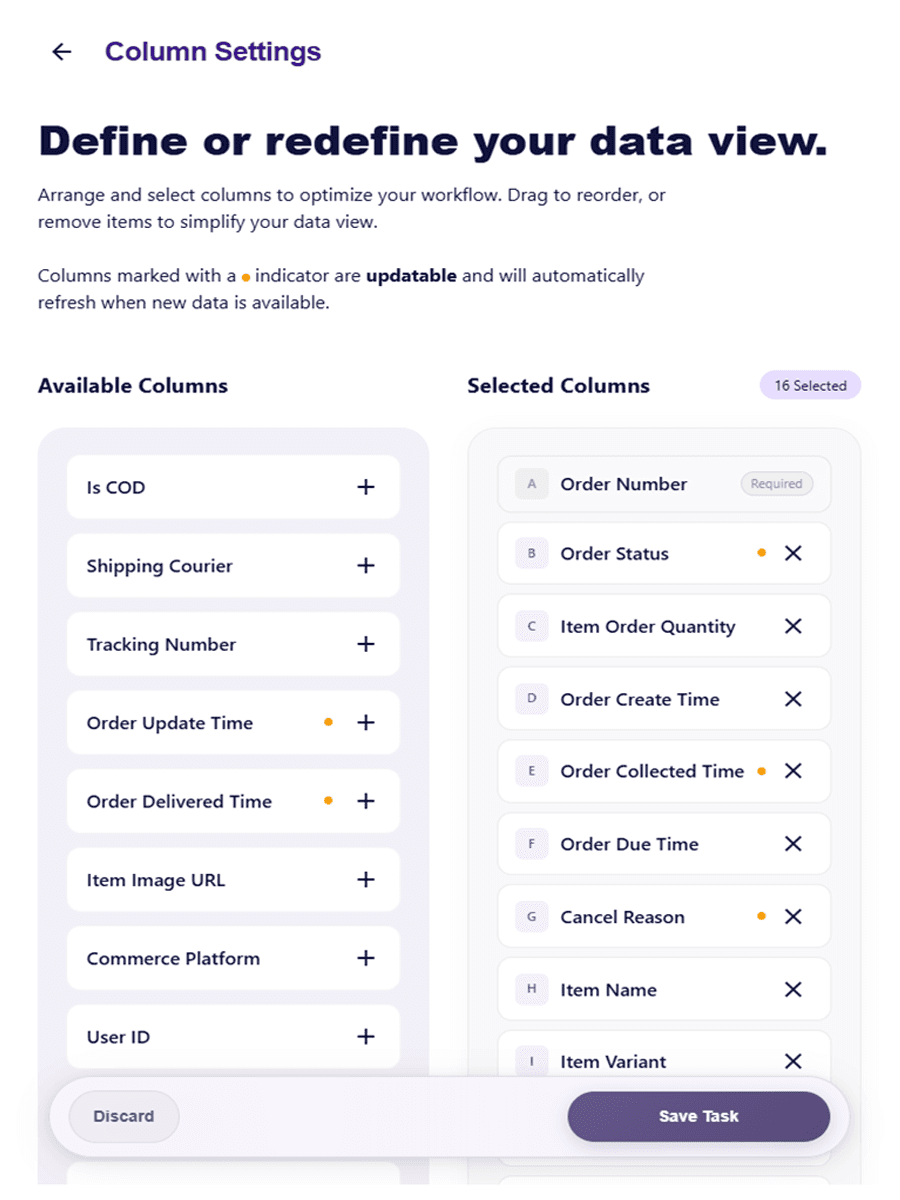
ตั้งช่วงเวลาและคอลัมน์
เริ่มด้วยช่วงสั้น และเก็บ ID เวลา สถานะ และตัวเลขสำคัญ
- 5
เลือกแท็บปลายทาง
ใช้แท็บ raw โดยเฉพาะ และเก็บการคำนวณไว้แท็บอื่น
- 6
รันและตรวจสอบ
เปรียบเทียบกับ Seller Center ก่อนเลือกความถี่อัตโนมัติ
ก่อนตั้งเวลา
ทดสอบ refresh ครั้งแรกและครั้งที่สอง
ตรวจบัญชี ร้าน dataset ระดับข้อมูล เขตเวลา สกุลเงิน จำนวนแถว และตัวอย่างรายการ รันอีกครั้งเพื่อยืนยันว่า task อัปเดตแท็บที่ถูกต้องโดยไม่กระทบส่วนวิเคราะห์
หากยอดต่างกัน ให้เปรียบเทียบประเภทวันที่ สถานะ attribution สกุลเงิน และเวลาอัปเดตก่อนแก้สูตร
คำตอบแบบสั้น
คำถามที่พบบ่อย
ควร replace หรือ append เมื่อนำเข้าเอง?+
Replace หากไฟล์เป็น snapshot ครบถ้วน Append เฉพาะข้อมูล incremental ที่มี key และกฎลบข้อมูลซ้ำที่ทดสอบแล้ว
Spyliner จะทับสูตรหรือไม่?+
ใช้แท็บ raw โดยเฉพาะและวางสูตรไว้แท็บอื่น ควรทดสอบด้วย task ขนาดเล็กก่อน
รัน task ที่มีตารางเวลาแบบ manual ได้ไหม?+
ได้ การรัน manual ไม่เปลี่ยนความถี่ที่บันทึกไว้