Cách xuất dữ liệu Shopee, Lazada & TikTok Shop sang Google Sheets
Hướng dẫn chi tiết hai cách thực tế: xuất thủ công hoặc dùng Spyliner cho báo cáo Google Sheets lặp lại.


Dashboard của sàn phù hợp để kiểm tra nhanh, nhưng phân tích định kỳ thường được thực hiện trong Google Sheets để so sánh shop, kiểm tra đơn, đối soát và chia sẻ báo cáo.
Có hai cách thực tế: tải báo cáo từ Seller Center rồi nhập thủ công, hoặc lưu nguồn, cột, tab đích và lịch chạy thành một task Spyliner.
Hai lựa chọn
Xuất thủ công cho nhu cầu không thường xuyên; Spyliner cho báo cáo lặp lại
Xuất thủ công phù hợp cho phân tích một lần hoặc dataset chưa được hỗ trợ. Bạn kiểm soát file và khoảng ngày nhưng phải lặp lại việc tải, nhập, làm sạch và kiểm tra.
Spyliner phù hợp khi cùng một báo cáo cần cập nhật ổn định. Kết nối tài khoản được hỗ trợ một lần rồi lưu shop, dataset, cột, đích và tần suất thành task.
- ✓Thủ công cho công việc một lần.
- ✓Spyliner cho báo cáo định kỳ được hỗ trợ.
- ✓Luôn tách dữ liệu thô khỏi công thức và dashboard.
Cách 1 — chuẩn bị
Chọn đúng báo cáo thủ công
Bắt đầu từ câu hỏi kinh doanh. Báo cáo đơn, sản phẩm, vận chuyển, quảng cáo và tài chính có cấp dữ liệu và định nghĩa ngày khác nhau. Ghi lại sàn, shop, múi giờ, loại ngày, trạng thái và khoảng thời gian.
Giữ các ID, thời gian, trạng thái và giá trị nguồn cần thiết. Không dùng tên sản phẩm làm khóa nếu có ID của sàn.
Cách 1 — từng bước
Tải và nhập file an toàn
- 1
Mở đúng Seller Center
Kiểm tra sàn, quốc gia, shop và tài khoản đang đăng nhập.
- 2
Đặt bộ lọc
Chọn dataset, loại ngày, khoảng thời gian và trạng thái; lưu lại cấu hình.
- 3
Tải và lưu bản gốc
Lưu file chưa chỉnh sửa trong thư mục có ngày.
- 4
Nhập vào tab dữ liệu thô
Không nhập đè lên công thức, pivot hoặc ghi chú thủ công.
- 5
Kiểm tra kiểu dữ liệu
Đảm bảo ID là text; ngày, số thập phân, dấu và tiền tệ được đọc đúng.
- 6
Đối chiếu
So sánh số dòng, một số ID, trạng thái, ngày và tổng với Seller Center.
Tạo thói quen
Tránh trùng dòng và hỏng công thức
Quy định người phụ trách, giờ cập nhật, cách replace hoặc append và quy tắc đặt tên file. Nếu append, xác định khóa ổn định theo cấp dữ liệu trước lần nhập thứ hai.
Tách tab raw, mapping, model và dashboard. Hiển thị khoảng dữ liệu nguồn và thời điểm cập nhật cuối.
- ✓Lưu file gốc.
- ✓Không trộn shop nếu thiếu cột shop.
- ✓Bảo vệ tab công thức.
- ✓So sánh tổng sau mỗi lần cập nhật.
Cách 2 — thiết lập
Tạo task Spyliner đầu tiên
- 1
Mở Spyliner
Trong Google Sheets chọn Extensions, Spyliner, Settings.
- 2
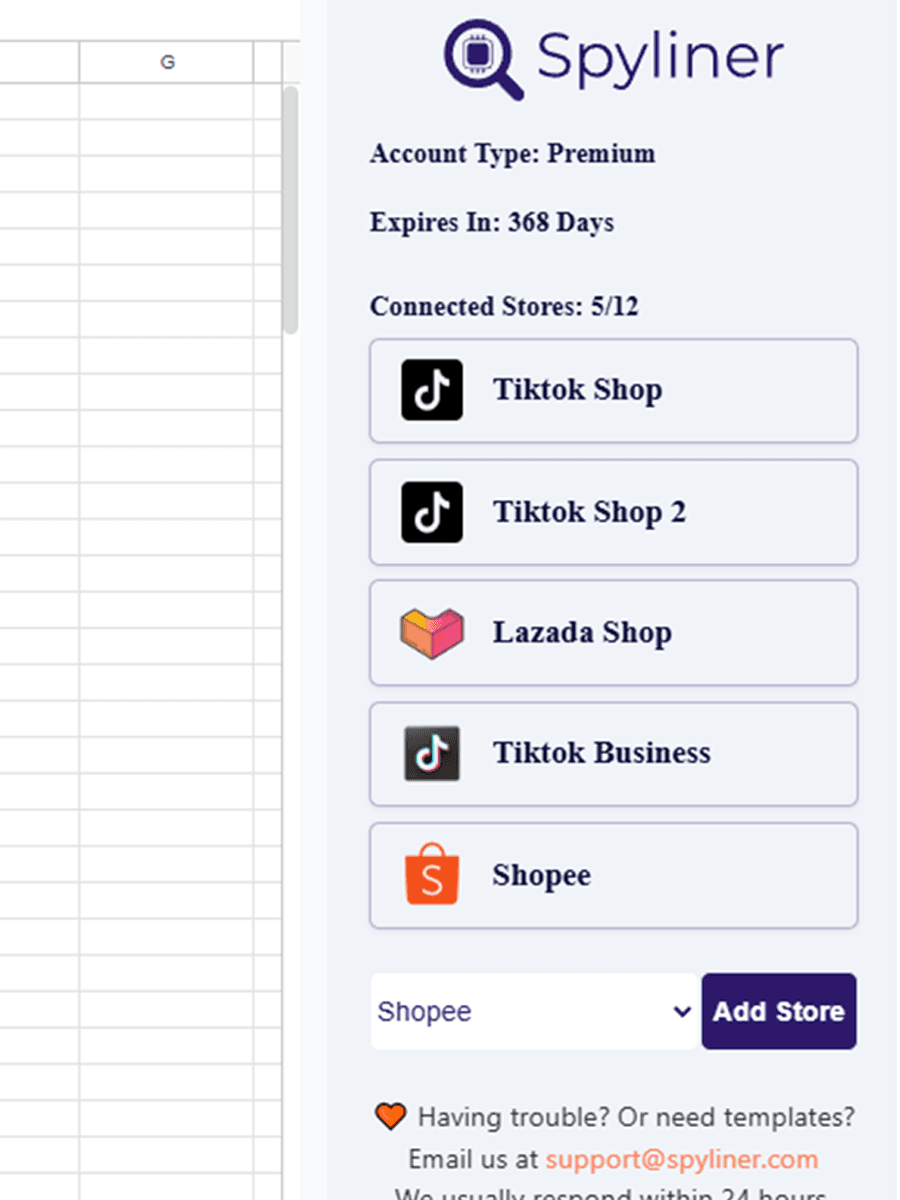
Kết nối sàn
Chọn kết nối Shopee, Lazada hoặc TikTok Shop được hỗ trợ và cấp quyền đúng tài khoản.
- 3
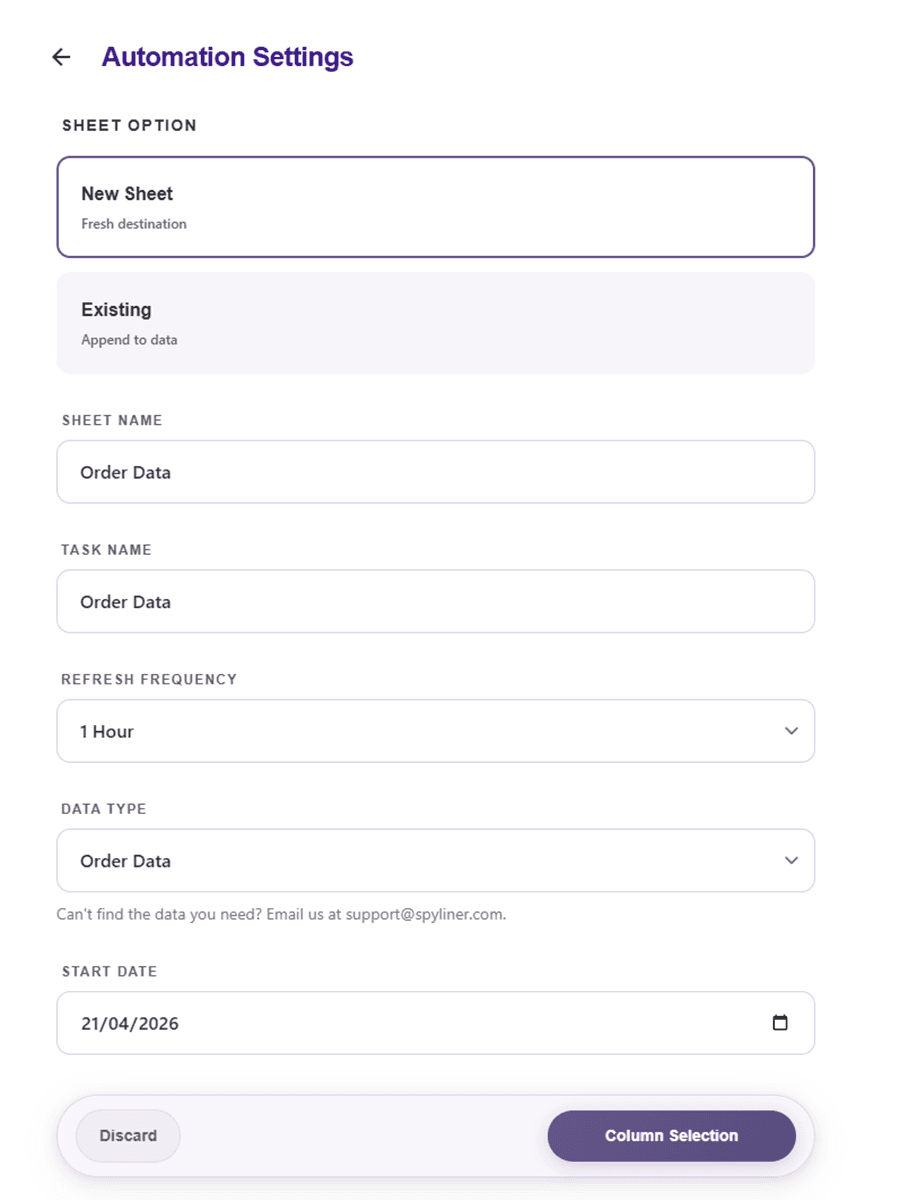
Chọn shop và dataset
Chọn nguồn phù hợp với câu hỏi báo cáo.
- 4
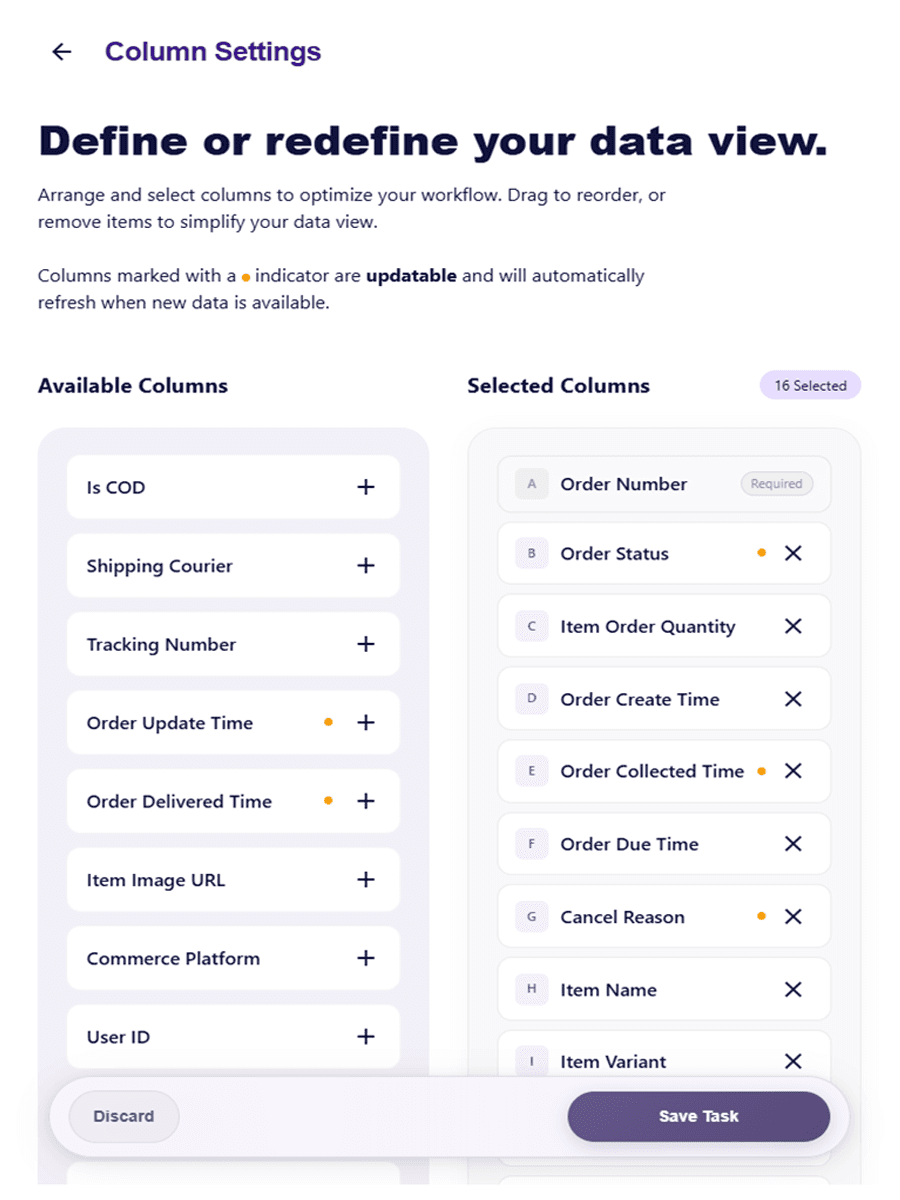
Chọn thời gian và cột
Bắt đầu với khoảng ngắn; giữ ID, thời gian, trạng thái và số liệu quan trọng.
- 5
Chọn tab đích
Ghi vào tab raw riêng và để phép tính ở tab khác.
- 6
Chạy và kiểm tra
Đối chiếu với Seller Center trước khi chọn lịch tự động.
Trước khi lên lịch
Kiểm tra lần chạy đầu và lần chạy thứ hai
Kiểm tra tài khoản, shop, dataset, cấp dữ liệu, múi giờ, tiền tệ, số dòng và mẫu bản ghi. Chạy lại để chắc chắn task cập nhật đúng tab và không làm hỏng phần phân tích.
Khi số liệu lệch, hãy so sánh loại ngày, trạng thái, cửa sổ ghi nhận, tiền tệ và thời điểm cập nhật trước khi sửa công thức.
Trả lời nhanh
Những câu hỏi thường gặp
Nên replace hay append khi nhập thủ công?+
Replace nếu file là snapshot đầy đủ. Chỉ append dữ liệu tăng dần khi đã có khóa và quy tắc loại trùng được kiểm thử.
Spyliner có ghi đè công thức không?+
Hãy dùng tab raw riêng và đặt công thức ở tab khác. Kiểm tra trước bằng một task nhỏ.
Có thể chạy thủ công task đã có lịch không?+
Có. Chạy thủ công không thay đổi tần suất đã lưu.