如何将 Lazada 销售报表导出到 Google Sheets
详细介绍 Lazada 报表导出、干净导入、定期刷新和可靠销售分析。


Lazada 报表可以回答订单、商品、取消、退货、费用和结算等不同问题,而这些问题往往需要不同来源和日期定义。
本指南介绍手动导入,以及如何使用 Spyliner 定期更新受支持的数据集,同时避免将原始数据与工作簿逻辑混在一起。
下载之前
明确报表、店铺、周期和粒度
从决策开始:订单运营、商品分析、退货、财务或回款。确认每行代表订单、商品、包裹、交易还是结算记录。
记录卖家市场、店铺、源报表、日期口径、时区、状态和币种,并保留可用的原始 ID。
手动方法
安全地将 Lazada 报表导入 Google Sheets
- 1
打开目标店铺
确认卖家账户、国家和店铺。
- 2
设置可复现筛选条件
选择并记录日期口径、周期、状态和其他筛选项。
- 3
下载并存档
生成文件,并在按日期命名的文件夹中保存原始副本。
- 4
导入原始页
使用 File、Import,并将公式、映射和图表放在其他页面。
- 5
检查解析
确认 ID、日期、小数、正负号、币种和空值正确。
- 6
抽样核对
将多个记录和汇总值与 Lazada 来源比较。
便于维护
分离 Lazada 源数据与业务计算
- ✓按 marketplace、店铺和 dataset 命名原始页。
- ✓使用映射页维护 SKU、费用标签、品类和目标。
- ✓使用模型页处理状态分组、净额和去重。
- ✓仅从模型层构建数据透视表和仪表板。
- ✓在控制页展示源周期和刷新时间。
定期方法
配置受支持的 Lazada 数据集
- 1
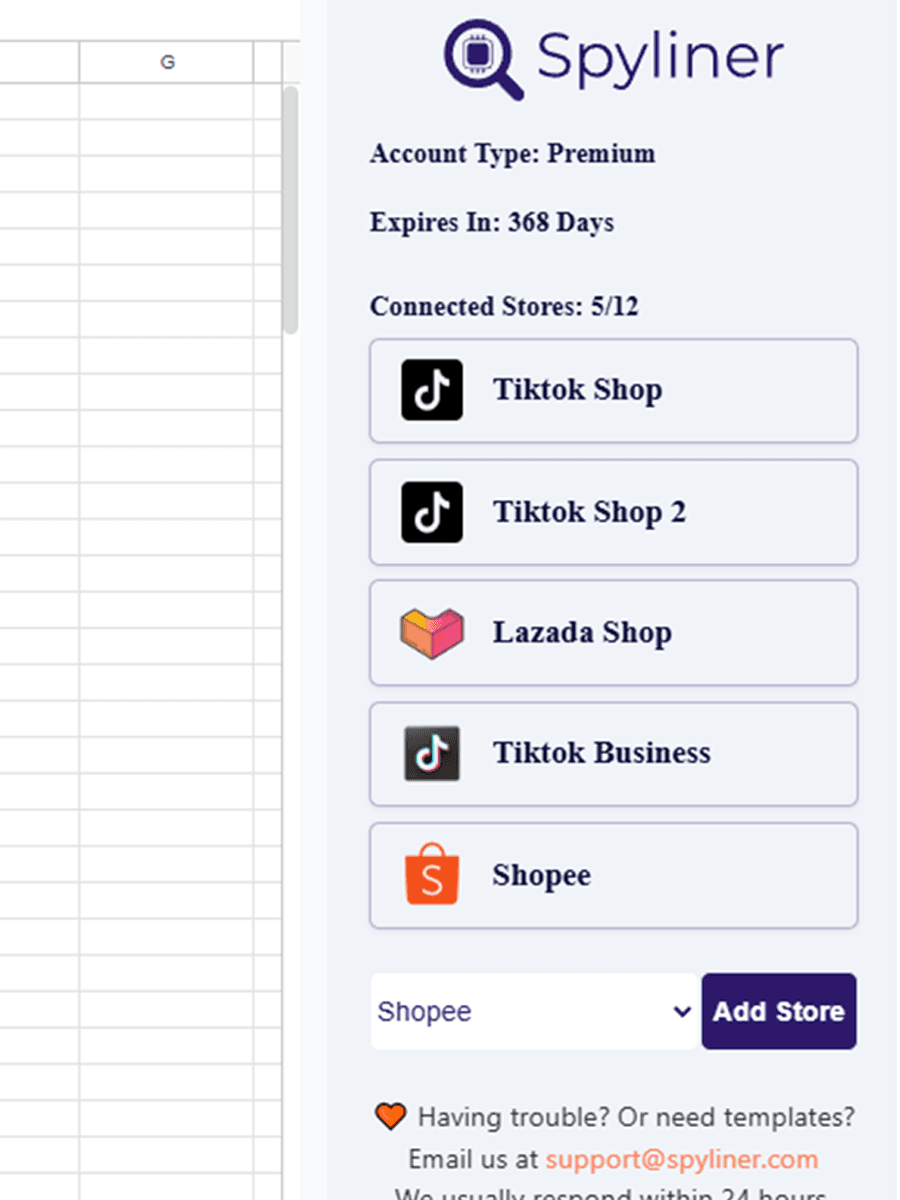
打开 add-on
选择 Extensions、Spyliner、Settings。
- 2
连接 Lazada
授权正确的卖家账户。
- 3
选择店铺与 dataset
选择与目标粒度和决策一致的报表。
- 4
限制首次测试
先使用短日期范围和必要字段。
- 5
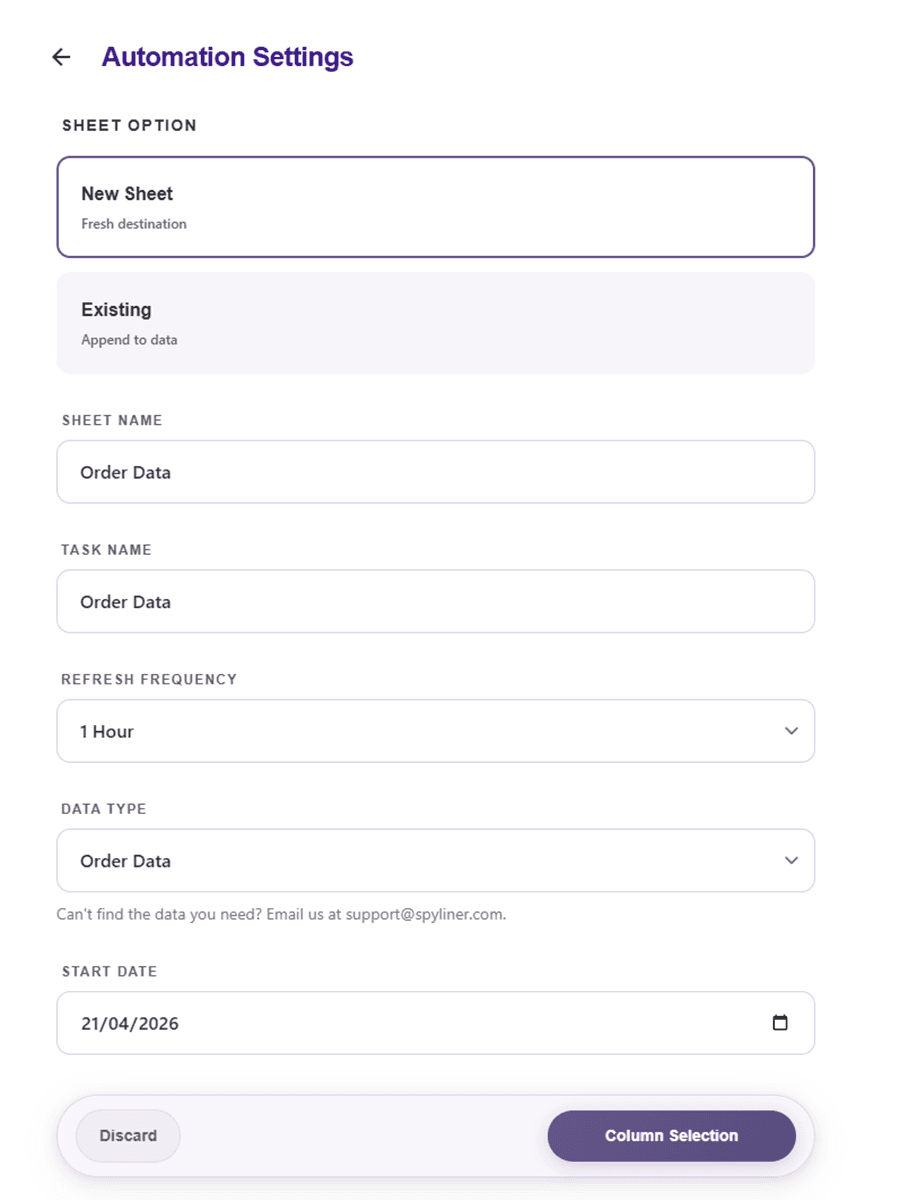
选择目的地
写入独立原始页,并将公式放在导入区域外。
- 6
验证两次运行
核对首次结果,再运行一次以确认刷新不会破坏 workbook。
- 7
选择频率
验证后选择可用的自动频率,或保留手动运行。
当汇总值不一致时
修改公式前先比较定义
检查各数字采用 order date、paid date、completion date、settlement date 还是 payout date,并核对状态、取消、退货、折扣、税费、平台费用和币种。
近期订单和财务记录仍可能变化,应采用足够的 lookback period,或根据报表目的保留历史。
快速解答
大家常问的问题
应该导出哪种 Lazada 报表?+
按决策和粒度选择:订单用于运营,商品用于 SKU 分析,财务或结算用于费用及回款对账。
为什么销售额与结算额不同?+
两者可能采用不同日期、状态、费用、退款、调整和币种。
每个 Lazada 文件都应该追加吗?+
只有来源为增量且已有经过测试的稳定 key 和去重规则时才追加;完整快照应按需要替换。