如何将 Shopee、Lazada 和 TikTok Shop 数据导出到 Google Sheets
详细介绍两种实用方法:手动导出,或使用 Spyliner 维护重复更新的 Google Sheets 报告。


平台后台适合快速查看,但定期分析通常会进入 Google Sheets,用于比较店铺、检查订单、对账和共享报告。
有两种实用方法:从 Seller Center 下载文件后手动导入,或把数据源、字段、目标标签页和计划保存为 Spyliner 任务。
两种选择
偶尔使用手动导出,重复报表使用 Spyliner
手动导出适合一次性分析或暂不支持的数据集。你可以控制文件和日期范围,但每次都要重新下载、导入、清理和检查。
Spyliner 适合需要稳定更新的相同报表。连接一次受支持的账户,再把店铺、数据集、字段、目标和频率保存为任务。
- ✓手动导出适合一次性工作。
- ✓Spyliner 适合受支持的周期性报表。
- ✓无论哪种方式,都要把原始数据与公式和仪表板分开。
方法一:准备
先确定正确的手动报表
从业务问题开始。订单、商品、物流、广告和财务报表的粒度与日期定义不同。记录平台、店铺、时区、日期口径、状态和时间范围。
保留必要的原始 ID、时间、状态和金额。如果平台提供 ID,不要用商品名称作为关联键。
方法一:步骤
安全下载并导入文件
- 1
打开正确的 Seller Center
确认平台、国家、店铺和当前登录账户。
- 2
设置筛选条件
选择数据集、日期口径、时间范围和状态,并记录设置。
- 3
下载并存档
在修改前,把原始文件保存在带日期的文件夹中。
- 4
导入原始数据标签页
不要覆盖公式、数据透视表或人工备注。
- 5
检查数据类型
确保 ID 保持文本格式,并检查日期、小数、正负号和币种。
- 6
核对结果
将行数、部分 ID、状态、日期和汇总金额与 Seller Center 对比。
建立固定流程
避免重复数据和公式损坏
确定负责人、刷新时间、替换或追加规则和文件命名方式。如果使用追加,必须先按照源数据粒度定义稳定键。
把 raw、mapping、model 和 dashboard 分开,并显示源数据范围和最后刷新时间。
- ✓保存原始下载文件。
- ✓没有店铺字段时不要混合多个店铺。
- ✓保护公式和仪表板标签页。
- ✓每次刷新后核对汇总。
方法二:配置
创建第一个 Spyliner 任务
- 1
打开 Spyliner
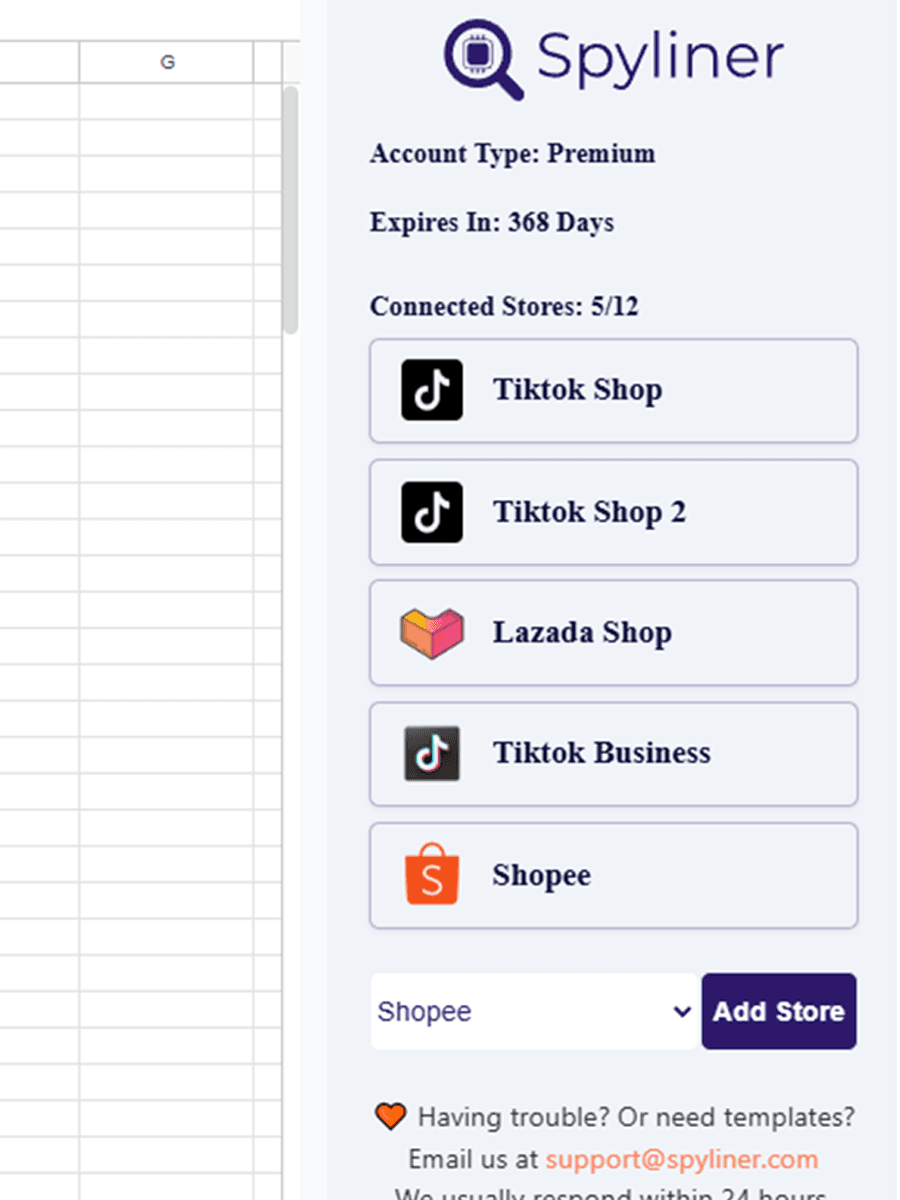
在 Google Sheets 中选择 Extensions、Spyliner、Settings。
- 2
连接平台
选择受支持的 Shopee、Lazada 或 TikTok Shop 连接,并授权正确账户。
- 3
选择店铺和数据集
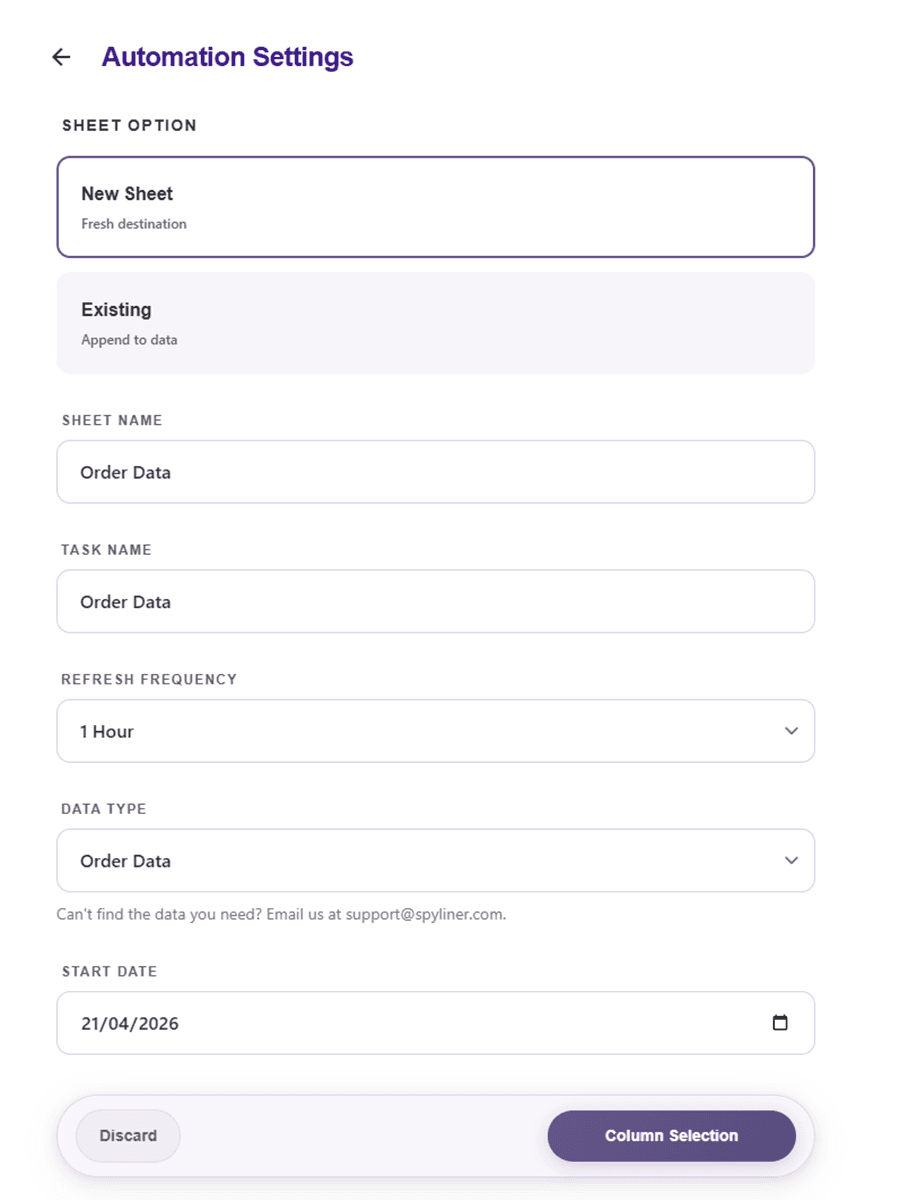
选择能够回答报表问题的数据源。
- 4
设置日期和字段
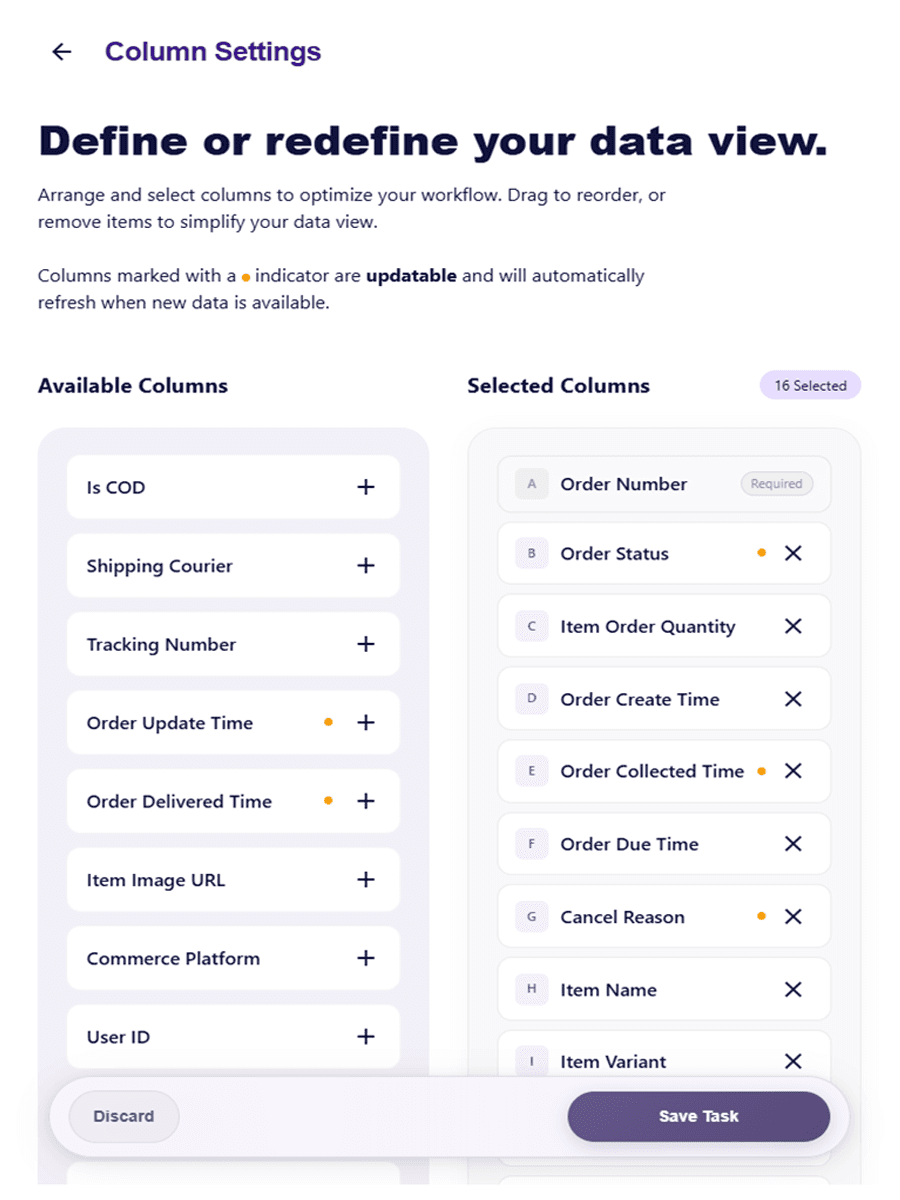
先用较短时间范围测试,并保留关键 ID、时间、状态和数值。
- 5
选择目标标签页
写入专用 raw 标签页,把计算放在其他标签页。
- 6
运行并验证
先与 Seller Center 核对,再选择自动更新频率。
设置计划之前
验证第一次和第二次刷新
检查账户、店铺、数据集、粒度、时区、币种、行数和样本记录。再次运行,确认任务更新正确标签页且没有破坏分析。
如果汇总不同,先比较日期口径、状态、归因、币种和更新时间,再修改公式。
快速解答
大家常问的问题
手动导入应该替换还是追加?+
如果文件是完整快照,就替换 raw 标签页。只有在数据是增量形式并且已有经过测试的键和去重规则时才追加。
Spyliner 会覆盖公式吗?+
请使用专用 raw 标签页,并把公式放在其他标签页。先用小任务测试。
已设置计划的任务还能手动运行吗?+
可以。手动运行不会改变已保存的更新频率。