如何将 Shopee 订单导出到 Google Sheets
详细介绍手动或定期导出 Shopee 订单、工作簿结构、验证方法和常见报表错误。


Shopee 订单数据可用于履约检查、销售报表、取消分析、商品表现和财务对账。应根据业务问题选择来源,因为订单、商品、物流和财务报表的粒度不同。
以下介绍如何手动导入报表,以及如何使用 Spyliner 配置受支持的定期数据集。
定义 dataset
有目的地选择订单、商品、物流或财务数据
订单级数据适合订单量和状态,商品级适合 SKU,物流数据解释履约事件,财务数据则用于费用和结算。一个文件可能无法覆盖所有字段。
记录所需粒度、日期口径、状态、店铺和字段,并保留 Shopee 原始 ID 以便连接后续报表。
手动方法
逐步导出并导入 Shopee 订单
- 1
打开正确店铺
确认市场、店铺名称和登录账户。
- 2
设置筛选条件
选择并记录日期范围、日期口径和状态。
- 3
下载并存档
生成文件并保留带日期的未修改副本。
- 4
导入原始页
在 Google Sheets 中使用 File、Import,并让公式远离导入区域。
- 5
保护标识符
确保订单 ID、物流单号和 SKU 保持为文本。
- 6
验证结果
将行数、样本 ID、状态、日期和汇总值与 Seller Centre 核对。
准备分析
按正确粒度建立订单模型
- ✓检查重复后才能使用 order ID 汇总订单。
- ✓SKU 分析应使用 order-item 或 line ID。
- ✓保留原始状态,并建立独立 status_group。
- ✓计算净额前保留原始币种和折扣字段。
- ✓记录最新源时间戳和刷新时间。
定期方法
在 Spyliner 中创建受支持的 Shopee task
- 1
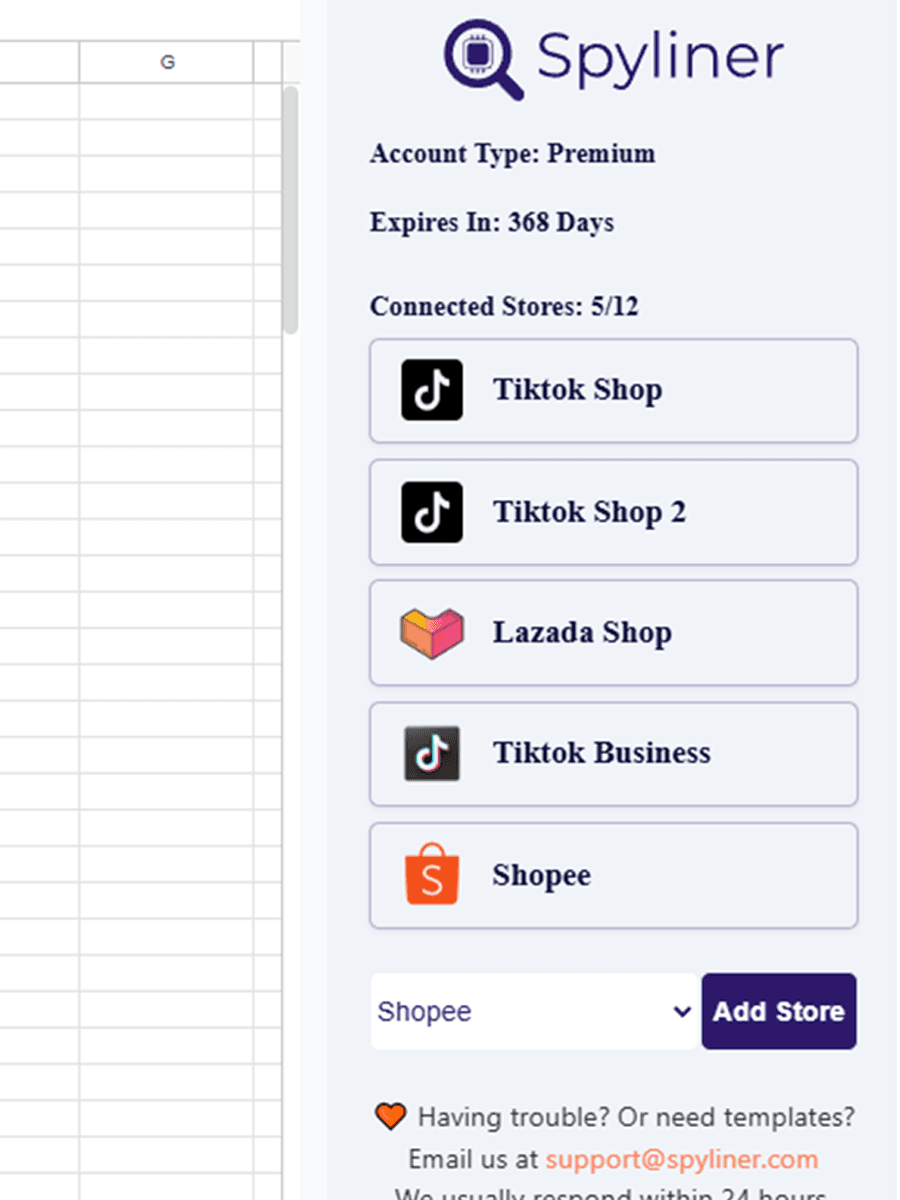
打开 Settings
在 Google Sheets 选择 Extensions、Spyliner、Settings。
- 2
连接 Shopee
通过 Shopee 授权正确的卖家账户。
- 3
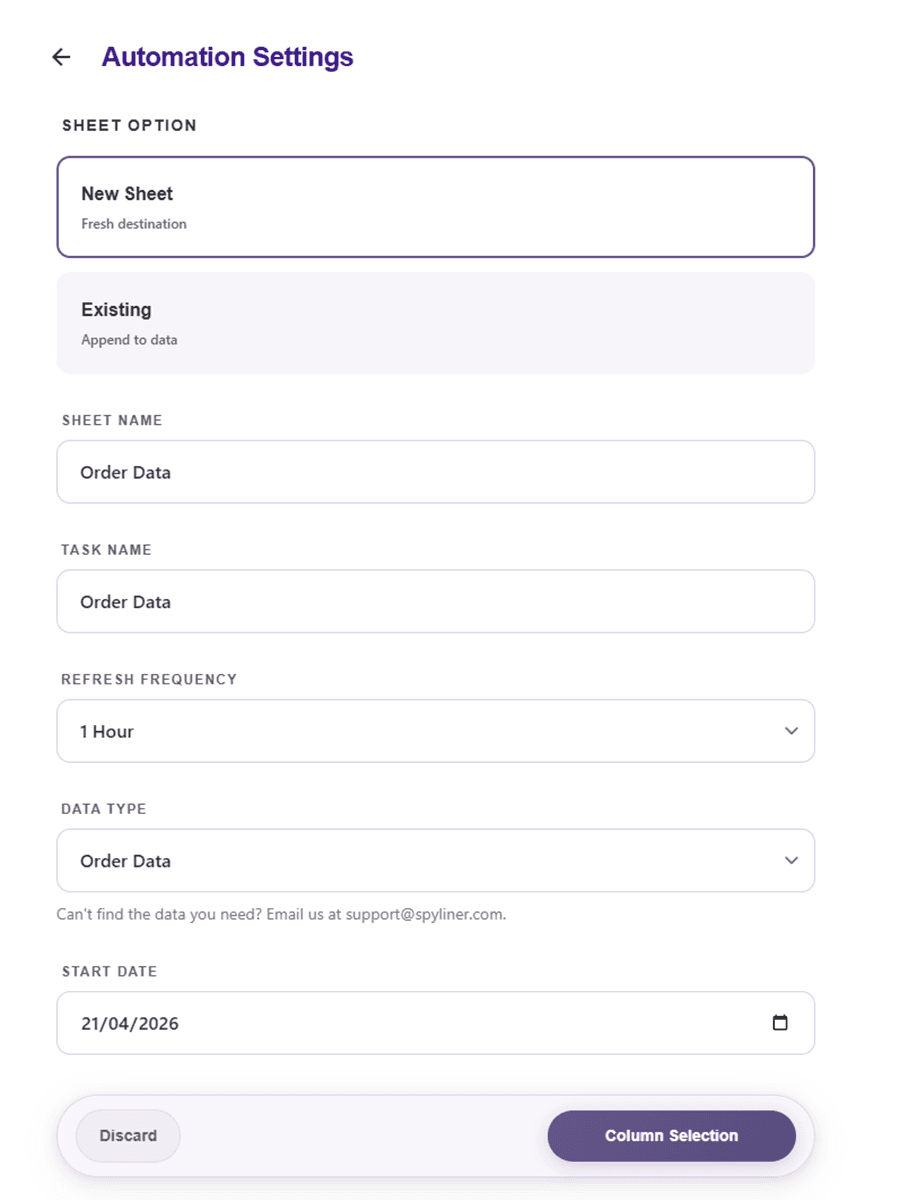
选择店铺与 dataset
选择与报表粒度匹配的订单相关数据。
- 4
限制首次测试
使用短日期范围和必要字段以便快速验证。
- 5
选择原始数据页
写入独立标签页,并在其他页面完成转换。
- 6
运行、验证、安排
与 Seller Centre 核对后再选择刷新频率。
先可信再扩展
检查重复、延迟变化和过期数据
订单状态在首次出现后仍可能变化。每次刷新都应按源粒度检查重复 key、空 ID、新状态和最新订单时间。
如汇总值不同,应核对店铺、时区、日期口径、状态、币种和范围。
快速解答
大家常问的问题
为什么 Shopee 订单 ID 会重复?+
报表可能是商品、包裹或事件粒度。去重前应先确认 grain。
订单导出足以进行回款对账吗?+
通常还需要财务或结算数据,以获取费用、调整、退款和 payout reference。
Spyliner 可以自动刷新吗?+
验证店铺、dataset、字段和目的地后,受支持的 task 可使用可用刷新频率。