Paano Mag-export ng Shopee, Lazada at TikTok Shop Data sa Google Sheets
Detalyadong gabay sa dalawang praktikal na paraan: manual export o Spyliner para sa paulit-ulit na Google Sheets reports.


Useful ang marketplace dashboard para sa mabilisang check, pero sa Google Sheets karaniwang ginagawa ang regular na paghahambing ng stores, order review, payout reconciliation at team reporting.
May dalawang praktikal na paraan: mag-download ng Seller Center report at manual na i-import, o i-save ang source, columns, destination tab at schedule bilang Spyliner task.
Dalawang opsyon
Manual export para sa paminsan-minsan; Spyliner para sa recurring reports
Manual export angkop sa one-time analysis o unsupported dataset. Kontrolado mo ang file at date range pero inuulit mo ang download, import, cleanup at checking.
Spyliner angkop kapag kailangang consistent ang parehong report. Ikonekta ang supported account minsan at i-save ang store, dataset, columns, destination at frequency bilang task.
- ✓Manual para sa one-time work.
- ✓Spyliner para sa recurring supported reports.
- ✓Ihiwalay ang raw data sa formulas at dashboard.
Option 1 — paghahanda
Piliin ang tamang manual report
Magsimula sa business question. Magkakaiba ang grain at date definition ng orders, items, shipping, ads at finance reports. Isulat ang marketplace, store, timezone, date basis, status at range.
Panatilihin ang source IDs, timestamps, statuses at values. Huwag gumamit ng product name bilang key kung may marketplace ID.
Option 1 — hakbang
I-download at i-import nang ligtas
- 1
Buksan ang tamang Seller Center
I-check ang marketplace, country, store at signed-in account.
- 2
Itakda ang filters
Piliin ang dataset, date basis, period at status; itala ang settings.
- 3
I-download at i-archive
Magtago ng untouched copy sa dated folder.
- 4
Mag-import sa raw tab
Huwag mag-import sa ibabaw ng formulas, pivots o manual notes.
- 5
I-check ang data types
Panatilihing text ang IDs at tiyaking tama ang dates, decimals, signs at currency.
- 6
I-validate
Ihambing ang row count, sample IDs, status, dates at totals sa Seller Center.
Gawing repeatable
Iwasan ang duplicates at sirang formulas
Magtakda ng owner, refresh time, replace o append rule at file naming. Kung append, gumawa muna ng stable key ayon sa source grain.
Ihiwalay ang raw, mapping, model at dashboard tabs. Ipakita ang source period at last refresh time.
- ✓I-archive ang source files.
- ✓Huwag pagsamahin ang stores nang walang store column.
- ✓Protektahan ang formula tabs.
- ✓Ihambing ang totals pagkatapos ng refresh.
Option 2 — setup
Gumawa ng unang Spyliner task
- 1
Buksan ang Spyliner
Sa Google Sheets piliin ang Extensions, Spyliner, Settings.
- 2
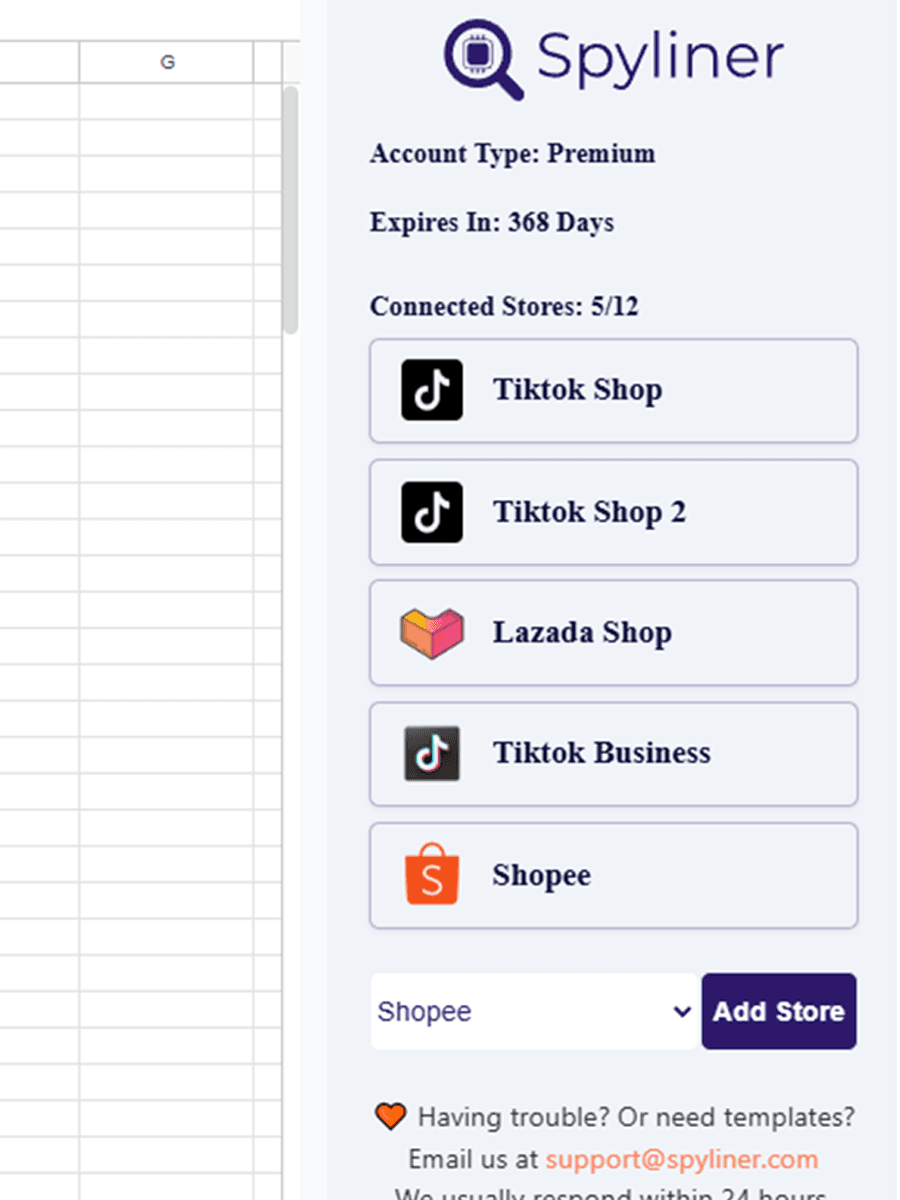
Ikonekta ang marketplace
Piliin ang supported Shopee, Lazada o TikTok Shop connection at i-authorize ang tamang account.
- 3
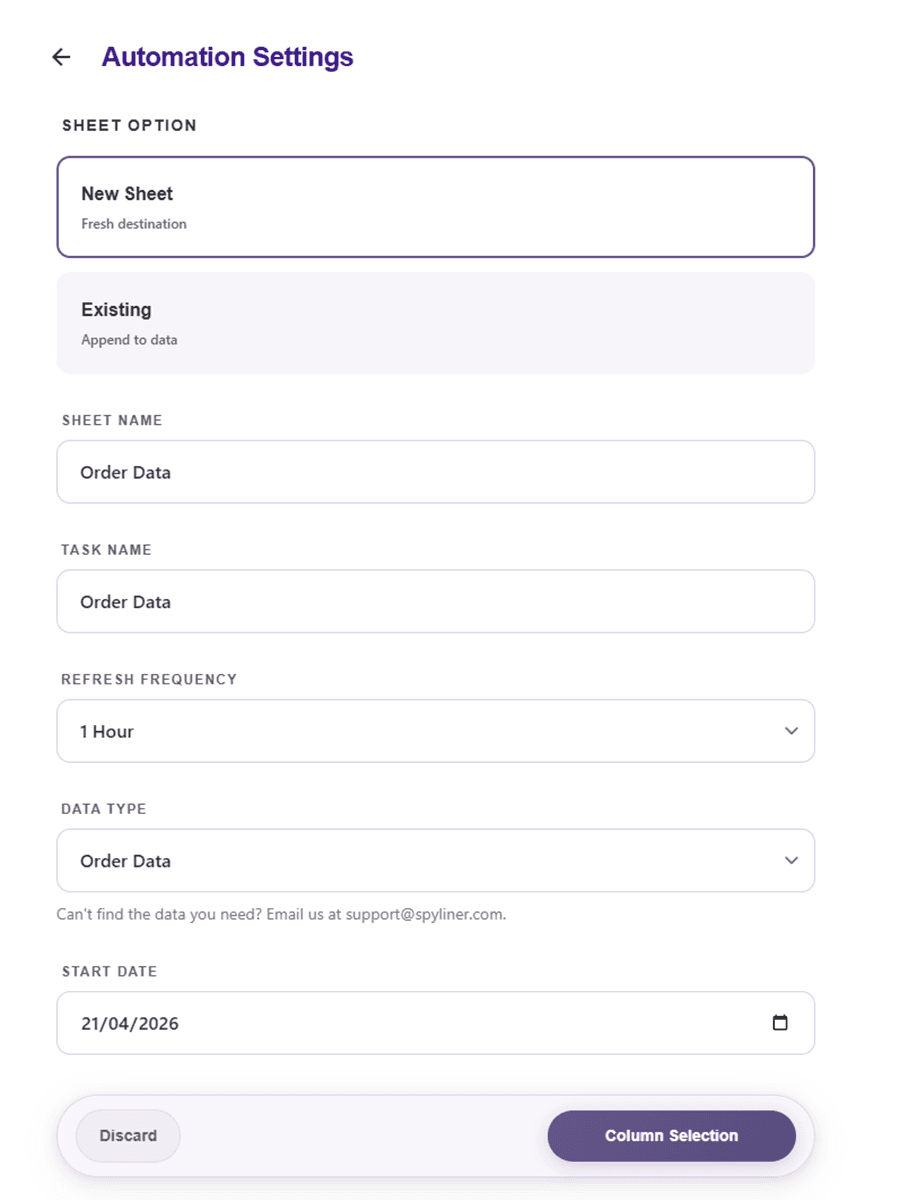
Piliin ang store at dataset
Gamitin ang source na tumutugon sa report question.
- 4
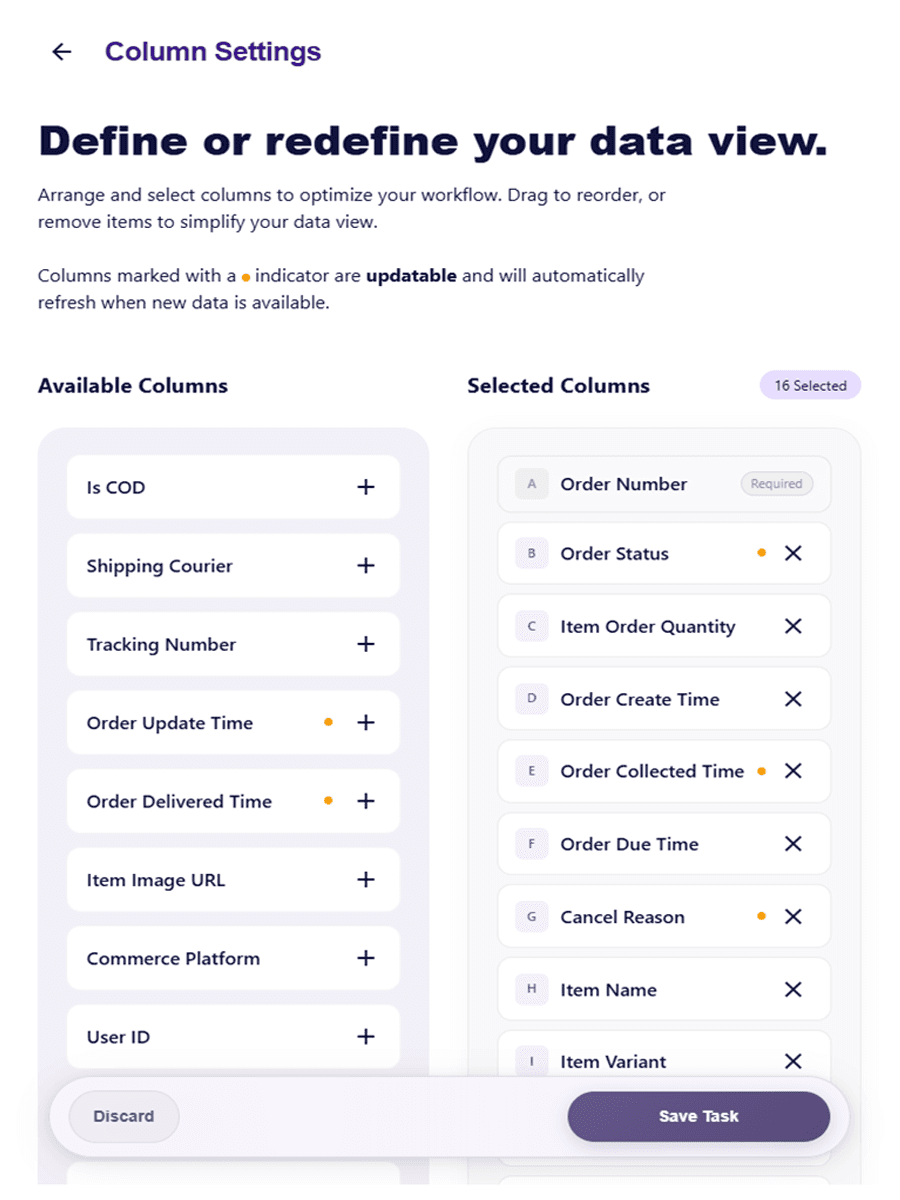
Itakda ang range at columns
Magsimula sa maikling period at panatilihin ang IDs, timestamps, statuses at key values.
- 5
Piliin ang destination
Gumamit ng dedicated raw tab at ilagay ang calculations sa ibang tab.
- 6
Patakbuhin at i-check
Ihambing sa Seller Center bago pumili ng automatic frequency.
Bago i-schedule
Subukan ang una at pangalawang refresh
I-check ang account, store, dataset, grain, timezone, currency, row count at sample records. Patakbuhin ulit upang matiyak na tama ang tab at buo ang analysis.
Kapag magkaiba ang totals, ihambing ang date basis, status, attribution, currency at update time bago baguhin ang formulas.
Mabilis na sagot
Mga karaniwang tanong
Replace o append ba ang manual import?+
Replace kapag full snapshot ang file. Append lang para sa incremental data na may tested key at deduplication rule.
Mao-overwrite ba ng Spyliner ang formulas?+
Gumamit ng dedicated raw tab at ilagay ang formulas sa ibang tab. Subukan muna ang maliit na task.
Puwede bang manual na patakbuhin ang scheduled task?+
Oo. Hindi binabago ng manual run ang saved frequency.