Cara Mengekspor Order Shopee ke Google Sheets
Alur lengkap ekspor order Shopee secara manual atau berulang, termasuk struktur workbook, validasi, dan kesalahan umum.


Data order Shopee dapat dipakai untuk fulfilment, laporan penjualan, analisis pembatalan, performa produk, dan rekonsiliasi. Pilih sumber berdasarkan pertanyaan karena laporan order, item, shipping, dan finance memiliki grain yang berbeda.
Berikut cara mengimpor laporan secara manual dan menyiapkan dataset berulang yang didukung dengan Spyliner.
Tentukan dataset
Pilih data order, item, shipping, atau finance secara sengaja
Order-level cocok untuk jumlah dan status order; item-level untuk SKU dan unit; shipping untuk kejadian fulfilment; finance untuk fee dan settlement. Satu laporan mungkin tidak memuat semua field yang dibutuhkan.
Catat grain, basis tanggal, status, toko, dan kolom. Pertahankan semua ID sumber yang diperlukan untuk menghubungkan laporan.
Metode manual
Ekspor dan impor order Shopee langkah demi langkah
- 1
Buka toko yang benar
Konfirmasi wilayah, nama toko, dan akun sebelum membuka area order atau laporan.
- 2
Atur filter
Pilih periode, basis tanggal, dan status; catat filter agar dapat diulang.
- 3
Unduh dan arsipkan
Generate CSV atau spreadsheet lalu simpan salinan asli dengan tanggal.
- 4
Impor ke tab raw
Gunakan File, Import di Google Sheets dan jauhkan formula dari area impor.
- 5
Lindungi identifier
Pastikan order ID, tracking number, dan SKU tetap sebagai teks.
- 6
Validasi
Bandingkan row count, beberapa ID, status, tanggal, dan total dengan Seller Centre.
Siapkan analisis
Modelkan order pada grain yang benar
- ✓Gunakan order ID untuk ringkasan order hanya setelah memeriksa pengulangan.
- ✓Gunakan order-item atau line ID untuk analisis SKU.
- ✓Simpan status asli dan buat status_group terpisah.
- ✓Pertahankan nilai mata uang dan diskon asli sebelum menghitung net sales.
- ✓Catat timestamp sumber terbaru dan waktu refresh.
Metode berulang
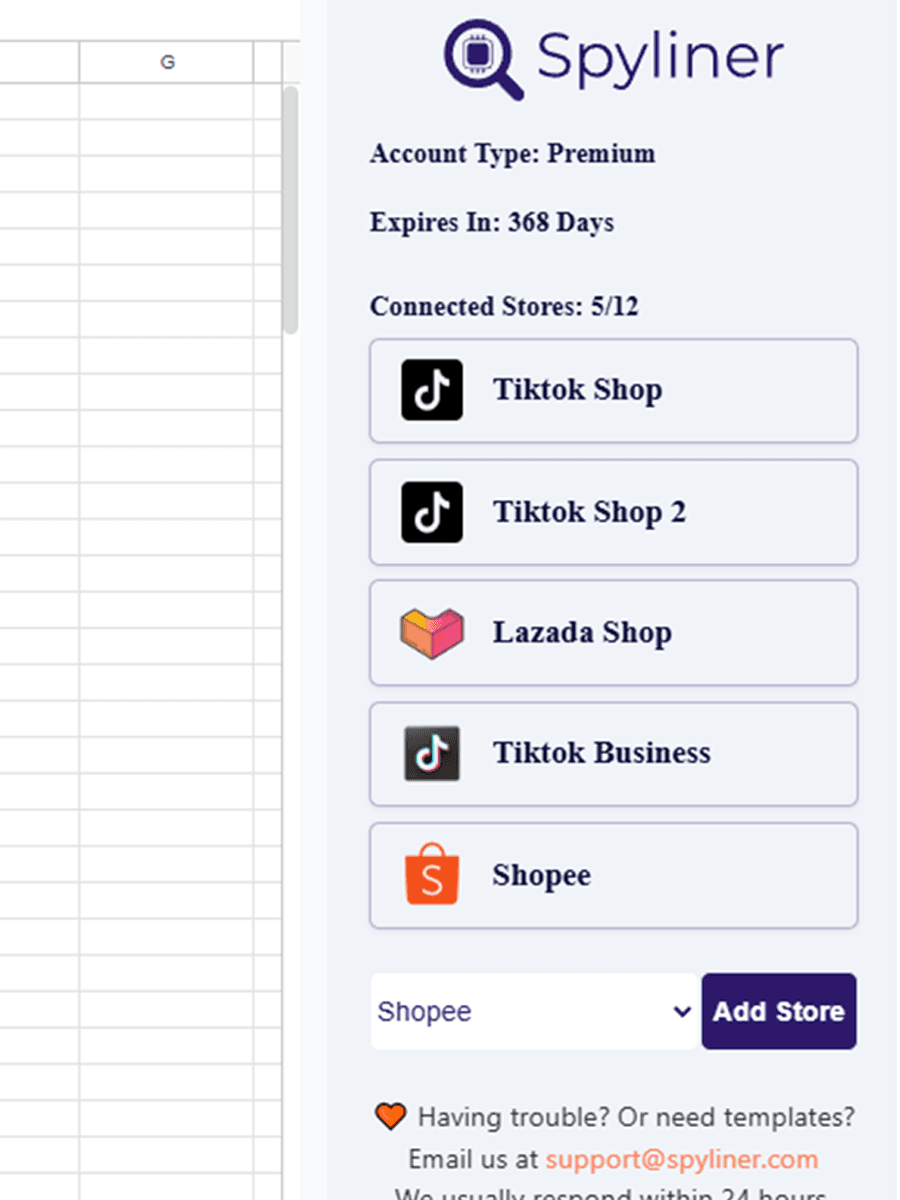
Buat task Shopee yang didukung di Spyliner
- 1
Buka Settings
Dari Google Sheets pilih Extensions, Spyliner, Settings.
- 2
Hubungkan Shopee
Otorisasi akun seller Shopee yang benar melalui alur resmi Shopee.
- 3
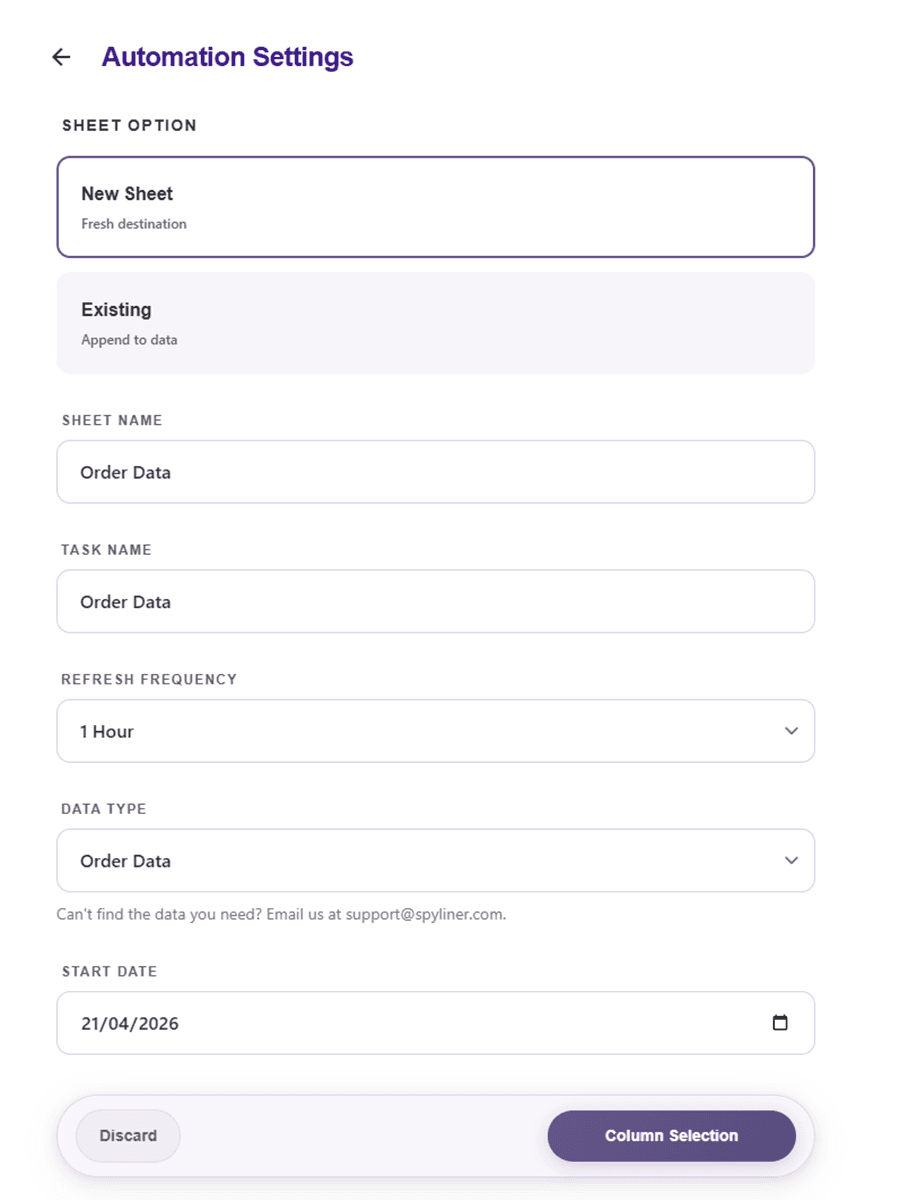
Pilih toko dan dataset
Pilih data terkait order yang sesuai dengan grain laporan.
- 4
Batasi tes pertama
Gunakan rentang singkat dan kolom penting agar validasi cepat.
- 5
Pilih tab raw
Tulis hasil ke tab khusus dan simpan transformasi di tab lain.
- 6
Jalankan, validasi, jadwalkan
Bandingkan output dengan Seller Centre sebelum memilih frekuensi refresh.
Percaya sebelum memperluas
Periksa duplikat, perubahan terlambat, dan data stale
Status order dapat berubah setelah pertama muncul. Pada setiap refresh, periksa key duplikat pada grain sumber, ID kosong, status baru, dan timestamp order terbaru.
Jika total berbeda, samakan toko, timezone, basis tanggal, status, currency, dan cakupan order.
Jawaban singkat
Pertanyaan yang sering muncul
Mengapa order ID Shopee muncul lebih dari sekali?+
Laporan mungkin berada pada level item, paket, atau event. Periksa grain sebelum menghapus duplikat.
Bisakah satu ekspor order dipakai untuk rekonsiliasi payout?+
Biasanya tetap diperlukan laporan finance atau settlement untuk fee, adjustment, refund, dan payout reference.
Bisakah Spyliner memperbarui data Shopee otomatis?+
Task yang didukung dapat memakai frekuensi refresh yang tersedia setelah toko, dataset, kolom, dan tujuan divalidasi.