Cara Mengeksport Data Shopee, Lazada & TikTok Shop ke Google Sheets
Panduan terperinci untuk dua kaedah praktikal: eksport manual atau Spyliner untuk laporan Google Sheets yang berulang.


Dashboard marketplace sesuai untuk semakan pantas, tetapi analisis berkala biasanya dibuat dalam Google Sheets untuk membandingkan kedai, menyemak pesanan, merekonsiliasi bayaran dan berkongsi laporan.
Terdapat dua kaedah praktikal: muat turun fail Seller Center dan import secara manual, atau simpan sumber, lajur, tab destinasi dan jadual sebagai task Spyliner.
Dua pilihan
Eksport manual untuk kerja sekali-sekala; Spyliner untuk laporan berulang
Eksport manual sesuai untuk analisis sekali atau dataset yang belum disokong. Anda mengawal fail dan tempoh tetapi perlu mengulangi muat turun, import, pembersihan dan semakan.
Spyliner sesuai apabila laporan yang sama perlu dikemas kini secara konsisten. Sambungkan akaun yang disokong sekali dan simpan kedai, dataset, lajur, destinasi dan kekerapan sebagai task.
- ✓Manual untuk kerja sekali.
- ✓Spyliner untuk laporan berkala yang disokong.
- ✓Asingkan data mentah daripada formula dan dashboard.
Pilihan 1 — persediaan
Tentukan laporan manual yang betul
Mulakan dengan soalan perniagaan. Laporan pesanan, item, penghantaran, iklan dan kewangan mempunyai grain dan takrif tarikh berbeza. Catat marketplace, kedai, zon waktu, asas tarikh, status dan tempoh.
Pastikan fail mengandungi ID, timestamp, status dan nilai yang diperlukan. Kekalkan ID sumber asal untuk pemadanan kemudian.
Pilihan 1 — langkah
Muat turun dan import dengan selamat
- 1
Buka Seller Center yang betul
Semak marketplace, negara, kedai dan akaun aktif.
- 2
Tetapkan penapis
Pilih dataset, asas tarikh, tempoh dan status; rekod penapis.
- 3
Muat turun dan arkib
Simpan fail asal dalam folder bertarikh.
- 4
Import ke tab mentah
Jangan import di atas formula, pivot atau nota manual.
- 5
Semak jenis data
Pastikan ID kekal sebagai teks serta tarikh, perpuluhan, tanda dan mata wang betul.
- 6
Sahkan
Bandingkan bilangan baris, beberapa ID, status, tarikh dan jumlah dengan Seller Center.
Jadikan konsisten
Elakkan pendua dan formula rosak
Tetapkan pemilik, waktu refresh, peraturan replace atau append dan nama fail. Untuk append, tentukan kunci stabil berdasarkan grain sumber.
Asingkan tab data mentah, mapping, model dan dashboard. Paparkan tempoh sumber dan masa refresh terakhir.
- ✓Arkib fail asal.
- ✓Jangan campur kedai tanpa lajur kedai.
- ✓Lindungi tab formula.
- ✓Bandingkan jumlah setiap kali refresh.
Pilihan 2 — konfigurasi
Bina task Spyliner pertama
- 1
Buka Spyliner
Dalam Google Sheets pilih Extensions, Spyliner, Settings.
- 2
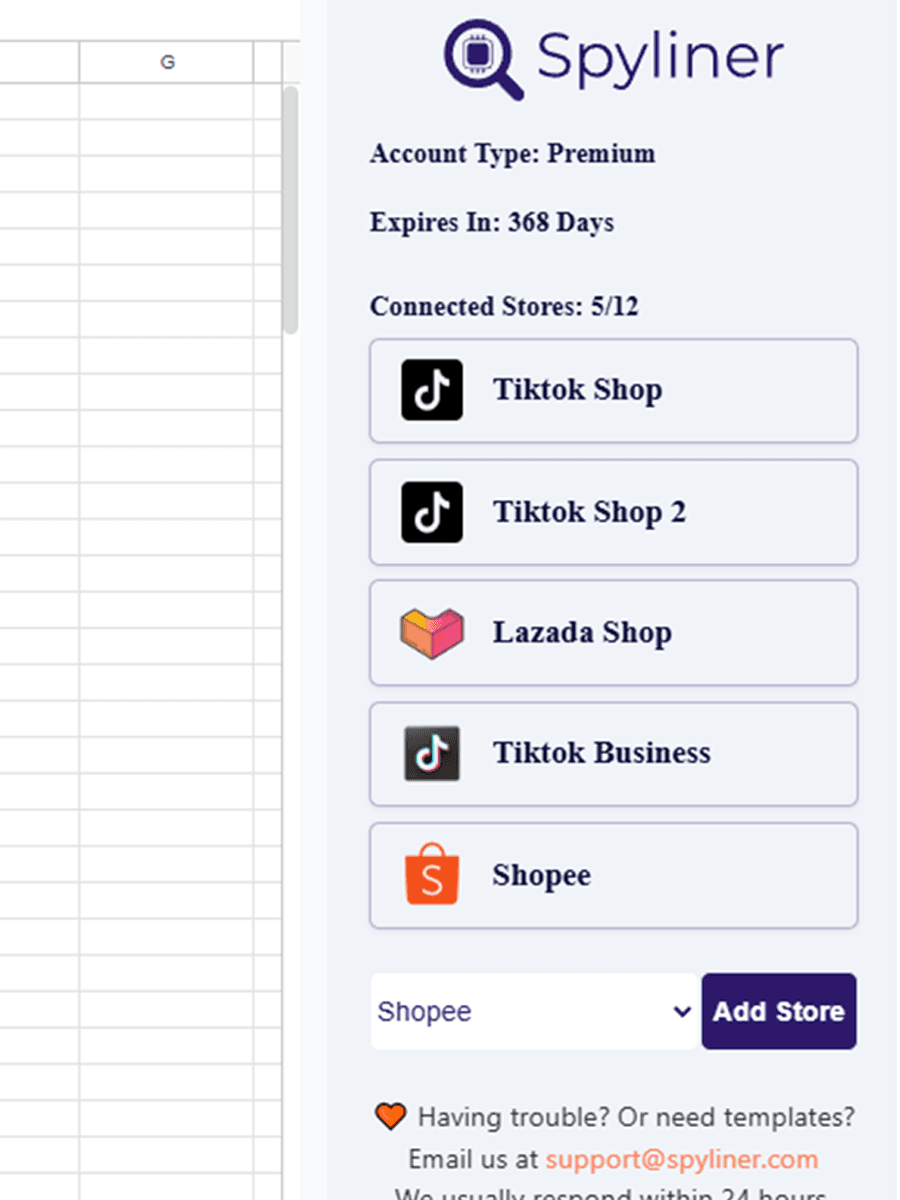
Sambungkan marketplace
Pilih sambungan Shopee, Lazada atau TikTok Shop yang disokong dan benarkan akaun betul.
- 3
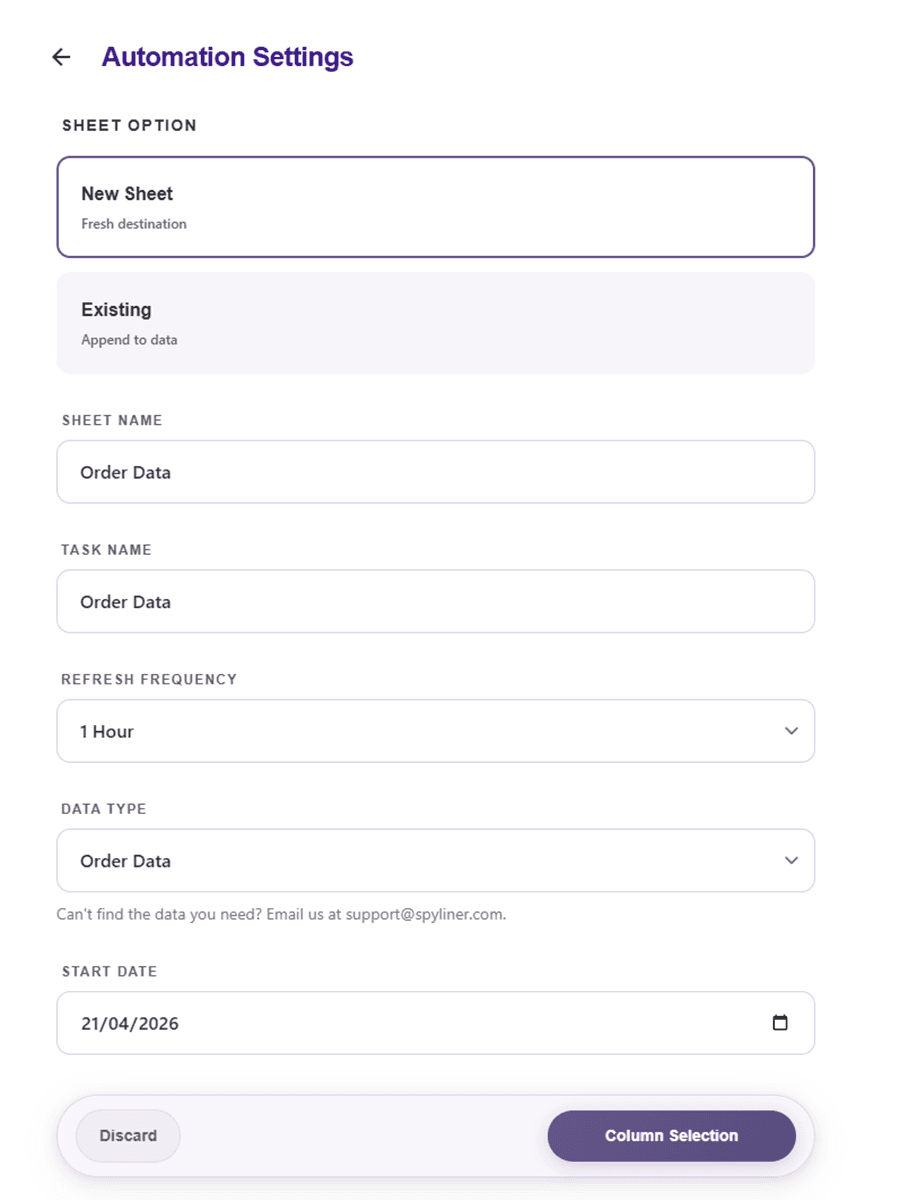
Pilih kedai dan dataset
Gunakan sumber yang menjawab soalan laporan.
- 4
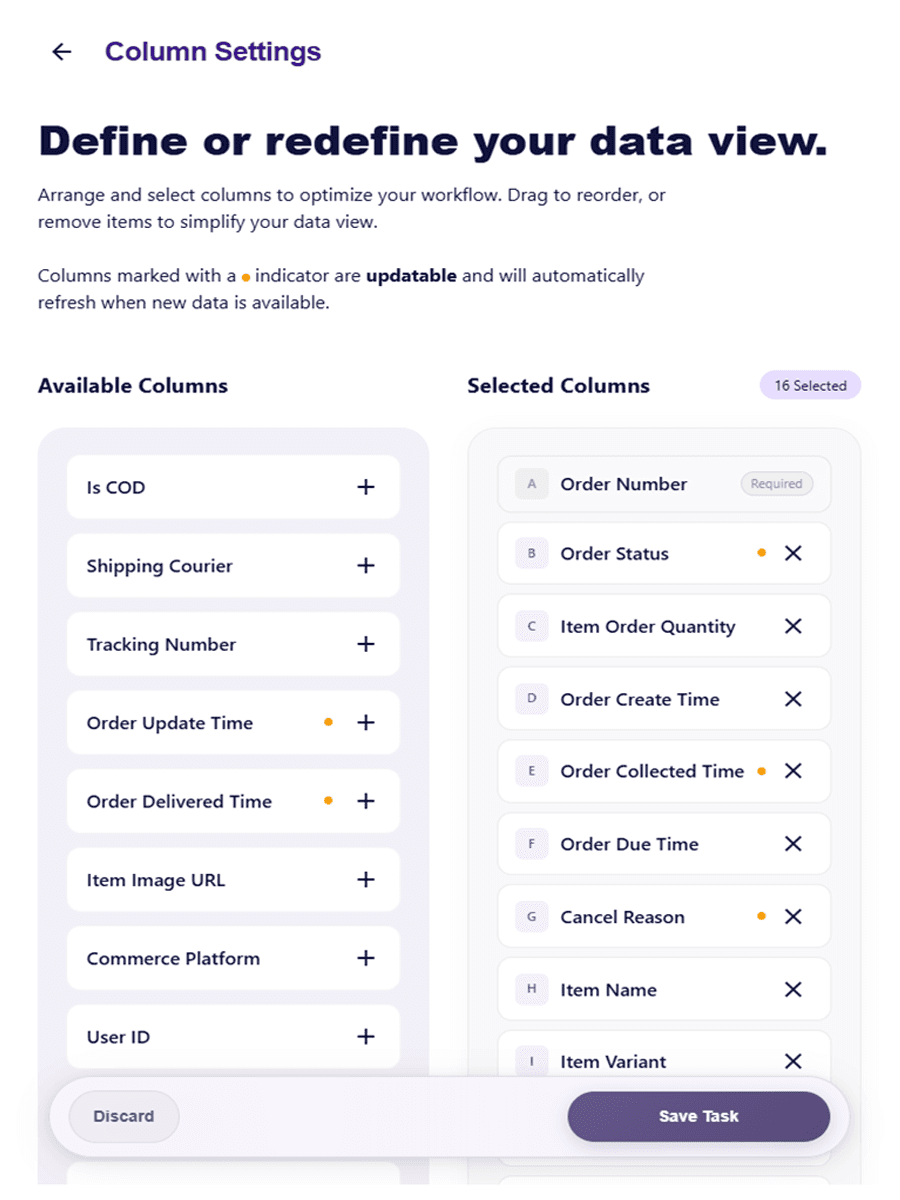
Tetapkan tempoh dan lajur
Mulakan dengan tempoh pendek serta simpan ID, timestamp, status dan nilai utama.
- 5
Pilih tab destinasi
Gunakan tab mentah khusus; letakkan pengiraan di tab lain.
- 6
Jalankan dan sahkan
Bandingkan hasil dengan Seller Center sebelum menetapkan jadual.
Sebelum dijadualkan
Uji refresh pertama dan kedua
Semak akaun, kedai, dataset, grain, zon waktu, mata wang, bilangan baris dan sampel rekod. Jalankan sekali lagi untuk memastikan task mengemas kini tab betul tanpa merosakkan analisis.
Jika jumlah berbeza, bandingkan asas tarikh, status, atribusi, mata wang dan masa kemas kini sebelum mengubah formula.
Jawapan ringkas
Soalan yang biasa ditanya
Perlu replace atau append?+
Replace jika fail ialah snapshot lengkap. Append hanya untuk data incremental dengan kunci dan deduplikasi yang diuji.
Adakah Spyliner menimpa formula?+
Gunakan tab mentah khusus dan simpan formula di tab lain. Uji task kecil dahulu.
Boleh jalankan task berjadual secara manual?+
Ya. Larian manual tidak mengubah kekerapan yang disimpan.