วิธีส่งออกออเดอร์ Shopee ไปยัง Google Sheets
ขั้นตอนละเอียดสำหรับการส่งออกออเดอร์ Shopee แบบ manual หรือ recurring พร้อมโครงสร้าง workbook การตรวจสอบ และข้อผิดพลาดที่พบบ่อย


ข้อมูลออเดอร์ Shopee ใช้กับ fulfilment รายงานยอดขาย วิเคราะห์การยกเลิก performance สินค้า และ reconciliation ควรเลือกแหล่งตามคำถามเพราะ order, item, shipping และ finance มี grain ต่างกัน
ต่อไปนี้คือวิธีนำเข้าด้วยตนเองและตั้งค่า dataset ที่รองรับให้ทำซ้ำผ่าน Spyliner
กำหนด dataset
เลือกข้อมูล order, item, shipping หรือ finance อย่างตั้งใจ
order-level เหมาะกับจำนวนและสถานะ item-level เหมาะกับ SKU shipping อธิบาย fulfilment และ finance จำเป็นสำหรับ fee กับ settlement ไฟล์เดียวอาจไม่มีทุกฟิลด์
บันทึก grain ฐานวันที่ สถานะ ร้าน และคอลัมน์ พร้อมเก็บ ID ต้นทางเพื่อเชื่อมรายงาน
วิธี manual
ส่งออกและนำเข้าออเดอร์ทีละขั้น
- 1
เปิดร้านที่ถูกต้อง
ยืนยันตลาด ชื่อร้าน และบัญชี
- 2
ตั้งตัวกรอง
เลือกและบันทึกช่วงเวลา ฐานวันที่ และสถานะ
- 3
ดาวน์โหลดและเก็บ
สร้างไฟล์และเก็บสำเนาต้นฉบับที่ระบุวันที่
- 4
นำเข้าแท็บดิบ
ใช้ File, Import และวางสูตรไว้นอกช่วงนำเข้า
- 5
ป้องกัน ID
เก็บ order ID, tracking number และ SKU เป็นข้อความ
- 6
ตรวจสอบ
เทียบจำนวนแถว ID ตัวอย่าง สถานะ วันที่ และยอดรวมกับ Seller Centre
เตรียมวิเคราะห์
สร้างโมเดลออเดอร์ใน grain ที่ถูกต้อง
- ✓ใช้ order ID สำหรับสรุปหลังตรวจการซ้ำ
- ✓ใช้ item หรือ line ID สำหรับวิเคราะห์ SKU
- ✓เก็บสถานะเดิมและสร้าง status_group แยก
- ✓เก็บ currency และ discount เดิมก่อนคำนวณ net
- ✓บันทึก timestamp ต้นทางและเวลารีเฟรช
วิธี recurring
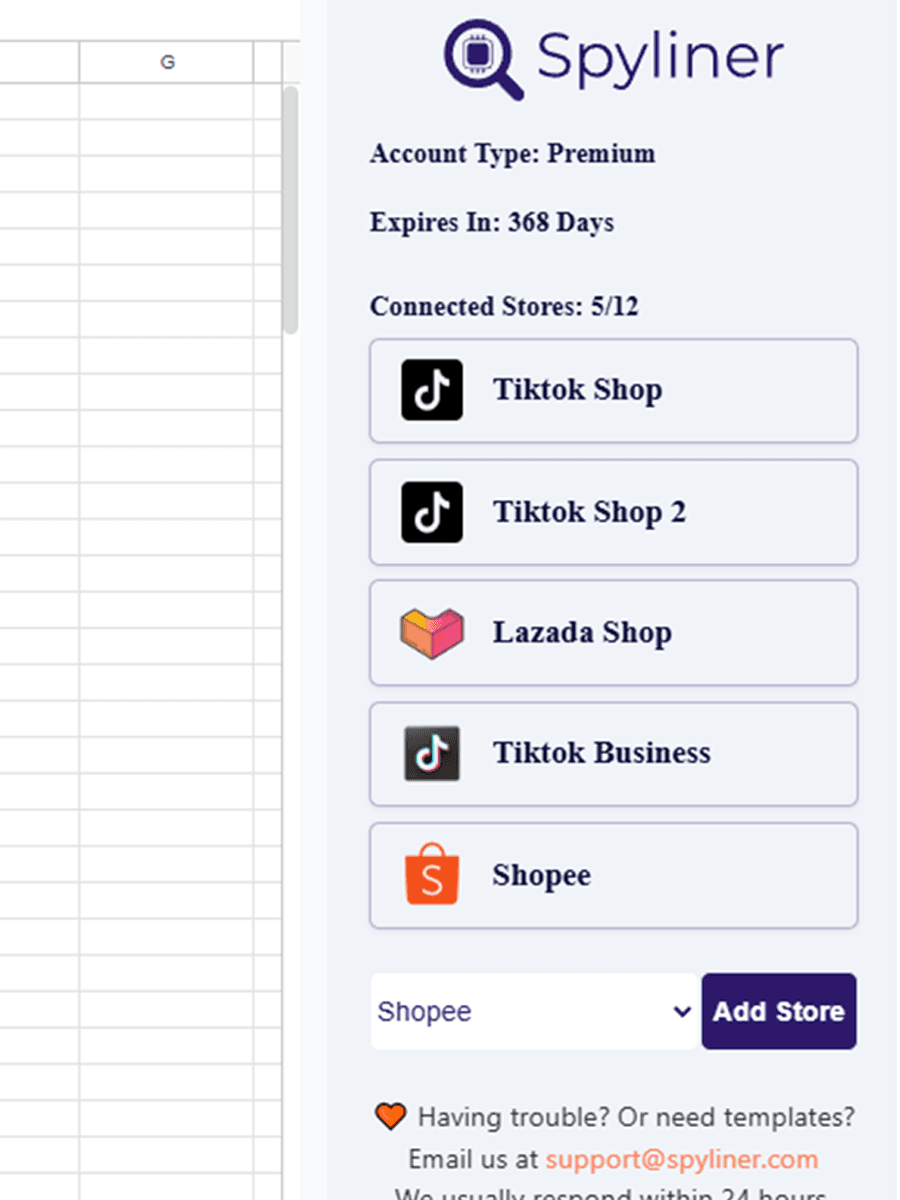
สร้าง Shopee task ที่รองรับใน Spyliner
- 1
เปิด Settings
ใน Google Sheets เลือก Extensions, Spyliner, Settings
- 2
เชื่อม Shopee
อนุญาตบัญชี seller ที่ถูกต้องผ่าน Shopee
- 3
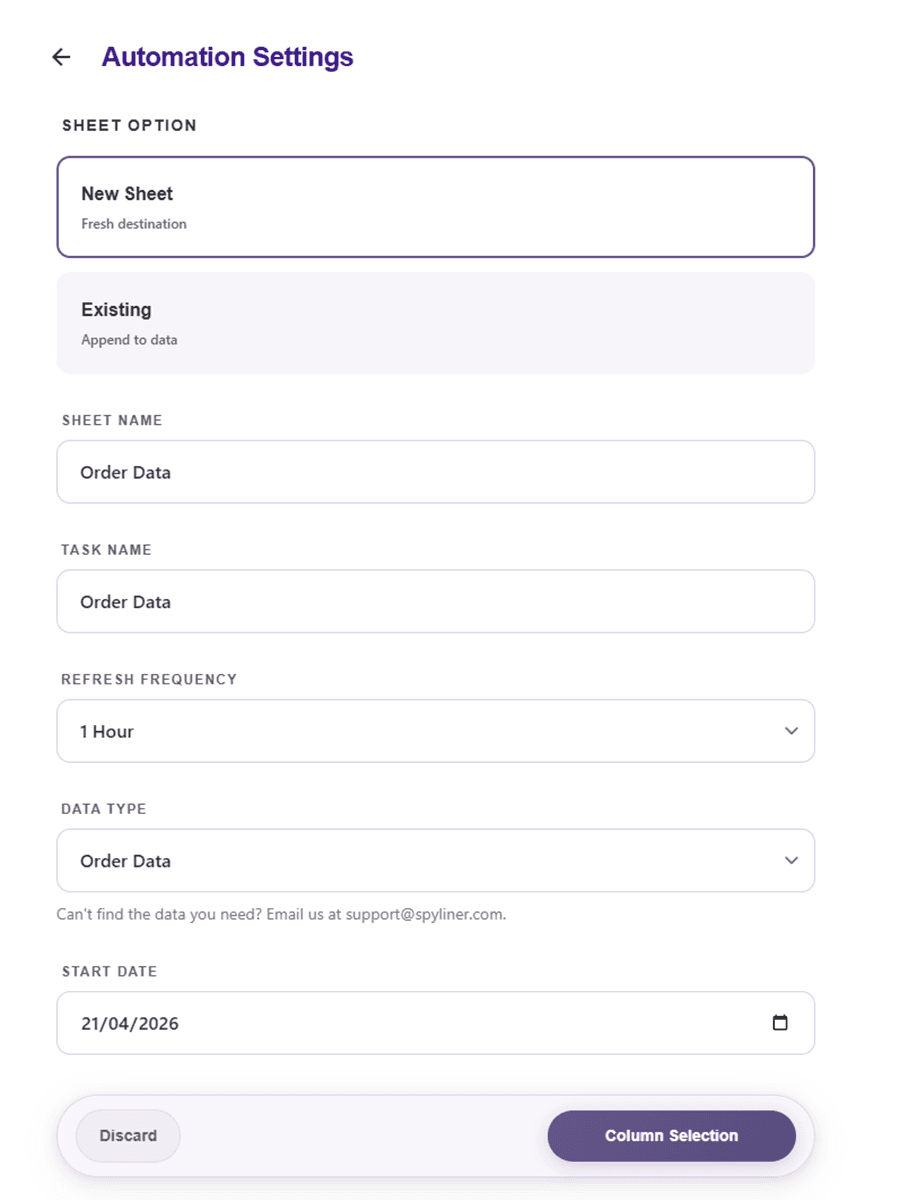
เลือกร้านและ dataset
เลือกข้อมูลออเดอร์ที่ตรงกับ grain
- 4
จำกัดการทดสอบ
ใช้ช่วงสั้นและคอลัมน์สำคัญ
- 5
เลือกแท็บดิบ
เขียนลงแท็บเฉพาะและเก็บ transformation ไว้ที่อื่น
- 6
รัน ตรวจ และตั้งเวลา
เทียบกับ Seller Centre ก่อนเลือกความถี่
เชื่อถือก่อนขยาย
ตรวจรายการซ้ำ การเปลี่ยนแปลงช้า และข้อมูลเก่า
สถานะออเดอร์เปลี่ยนได้หลังจากปรากฏครั้งแรก ตรวจ key ซ้ำตาม source grain, ID ว่าง สถานะใหม่ และ timestamp ล่าสุดทุกครั้ง
หากยอดต่าง ให้เทียบร้าน timezone ฐานวันที่ สถานะ currency และขอบเขต
คำตอบแบบสั้น
คำถามที่พบบ่อย
ทำไม Shopee order ID ซ้ำ+
รายงานอาจอยู่ระดับ item, package หรือ event ควรตรวจ grain ก่อนลบซ้ำ
ใช้ไฟล์ order กระทบยอด payout ได้หรือไม่+
โดยทั่วไปยังต้องใช้ finance หรือ settlement สำหรับ fee, adjustment, refund และ payout reference
Spyliner รีเฟรชอัตโนมัติได้หรือไม่+
task ที่รองรับใช้ความถี่ที่มีได้หลังจากตรวจร้าน dataset คอลัมน์ และปลายทาง