Cách xuất báo cáo bán hàng Lazada sang Google Sheets
Hướng dẫn chi tiết về xuất Lazada, nhập Google Sheets sạch, làm mới định kỳ và phân tích bán hàng đáng tin cậy.


Báo cáo Lazada có thể trả lời câu hỏi về đơn hàng, sản phẩm, hủy, trả hàng, phí và settlement. Những câu hỏi đó thường cần nguồn và mốc ngày khác nhau.
Hướng dẫn này trình bày cách nhập thủ công và dùng Spyliner cho dataset định kỳ mà không trộn dữ liệu thô với logic workbook.
Trước khi tải
Xác định báo cáo, cửa hàng, kỳ và cấp dữ liệu
Bắt đầu từ quyết định: vận hành order, phân tích sản phẩm, return, finance hoặc payout. Xác nhận mỗi dòng là order, item, kiện hàng, giao dịch hay settlement.
Ghi thị trường, shop, báo cáo, mốc ngày, timezone, trạng thái và tiền tệ. Giữ các ID nguồn có sẵn.
Cách thủ công
Đưa báo cáo Lazada vào Google Sheets an toàn
- 1
Mở đúng shop
Xác nhận tài khoản, quốc gia và cửa hàng.
- 2
Đặt bộ lọc
Chọn mốc ngày, kỳ, trạng thái và bộ lọc khác rồi ghi lại.
- 3
Tải và lưu
Tạo tệp và giữ bản gốc trong thư mục có ngày.
- 4
Nhập vào tab thô
Dùng File, Import và tách công thức, mapping, biểu đồ.
- 5
Kiểm tra parsing
Xác nhận ID, ngày, dấu thập phân, dấu âm, tiền tệ và ô trống.
- 6
Đối chiếu mẫu
So một số bản ghi và tổng với nguồn Lazada.
Dễ bảo trì
Tách nguồn Lazada khỏi phép tính kinh doanh
- ✓Đặt tên tab theo marketplace, shop và dataset.
- ✓Dùng tab mapping cho SKU, nhãn phí, danh mục và mục tiêu.
- ✓Dùng tab model cho nhóm trạng thái, giá trị net và loại trùng.
- ✓Chỉ xây pivot và dashboard từ model.
- ✓Hiển thị kỳ nguồn và thời gian làm mới.
Cách định kỳ
Cấu hình dataset Lazada được hỗ trợ
- 1
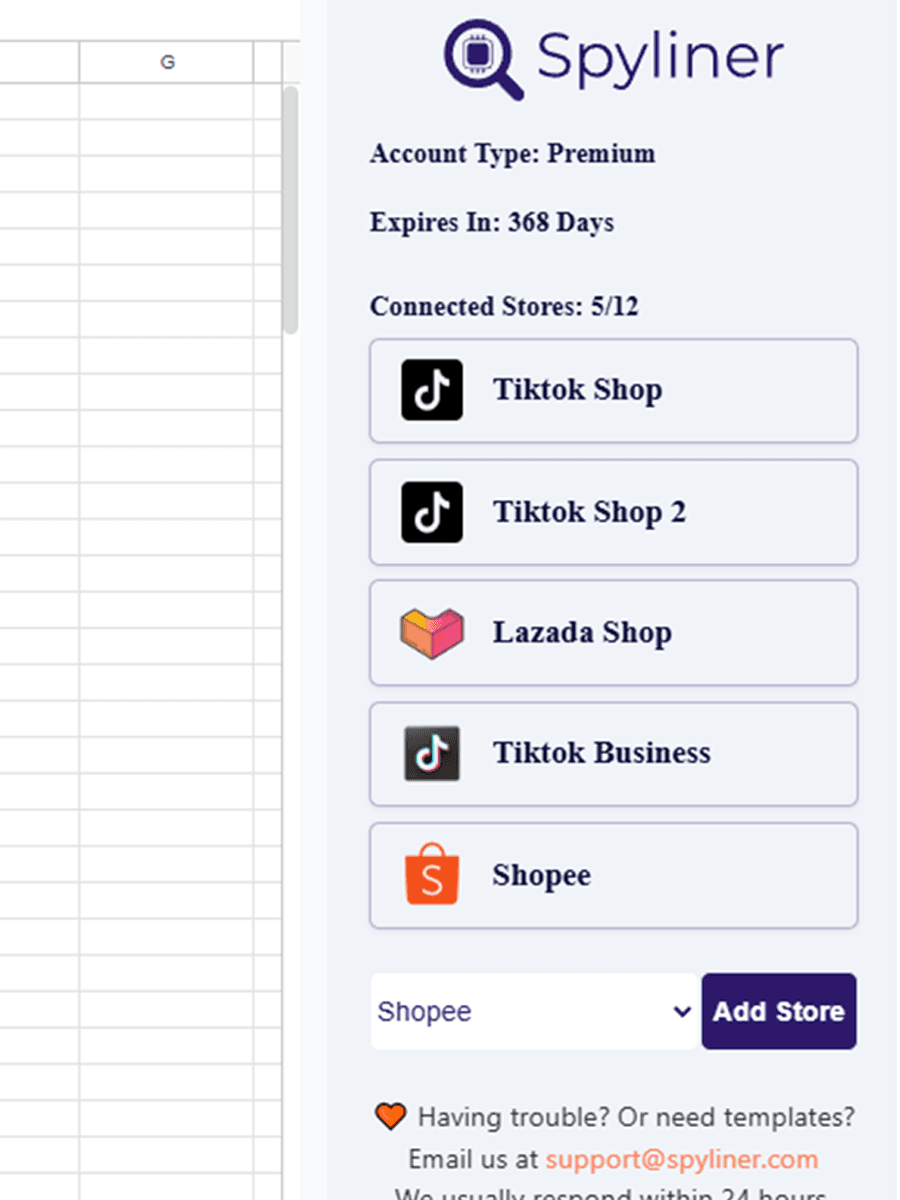
Mở add-on
Chọn Extensions, Spyliner, Settings.
- 2
Kết nối Lazada
Ủy quyền đúng tài khoản seller.
- 3
Chọn shop và dataset
Chọn báo cáo phù hợp với grain và quyết định.
- 4
Giới hạn thử nghiệm
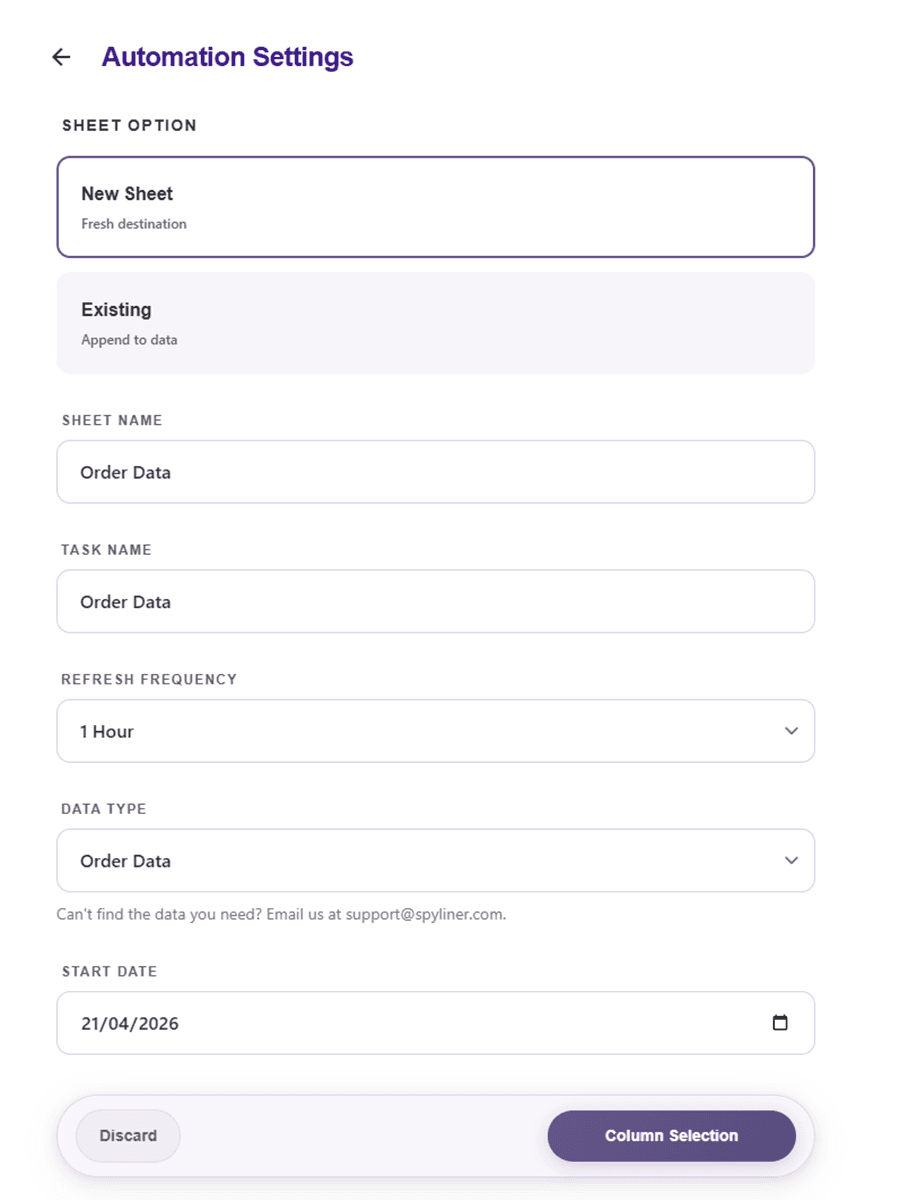
Bắt đầu với khoảng ngắn và cột tập trung.
- 5
Chọn đích
Ghi vào tab thô và giữ công thức bên ngoài.
- 6
Xác thực hai lần chạy
Kiểm tra lần đầu rồi chạy lại để đảm bảo workbook ổn định.
- 7
Chọn tần suất
Sau khi đúng, dùng lịch tự động có sẵn hoặc giữ thủ công.
Khi tổng không khớp
So định nghĩa trước khi sửa công thức
Kiểm tra order date, paid date, completion date, settlement date hoặc payout date. Đồng nhất trạng thái, hủy, return, discount, tax, fee và currency.
Dữ liệu mới có thể thay đổi. Dùng khoảng lookback đủ dài hoặc lưu lịch sử theo mục đích báo cáo.
Trả lời nhanh
Những câu hỏi thường gặp
Nên xuất báo cáo Lazada nào?+
Chọn theo quyết định và grain: order cho vận hành, item cho SKU, finance hoặc settlement cho payout.
Vì sao sales khác settlement?+
Hai báo cáo có thể dùng ngày, trạng thái, phí, refund, adjustment và tiền tệ khác nhau.
Có nên append mọi tệp không?+
Chỉ khi nguồn là incremental và đã kiểm thử key cùng quy tắc loại trùng; hãy thay snapshot đầy đủ khi phù hợp.