Cách xuất đơn hàng Shopee sang Google Sheets
Quy trình chi tiết để xuất đơn Shopee thủ công hoặc định kỳ, gồm cấu trúc workbook, xác thực và lỗi báo cáo phổ biến.


Dữ liệu đơn Shopee hỗ trợ fulfilment, báo cáo bán hàng, phân tích hủy, hiệu suất sản phẩm và đối soát. Hãy chọn nguồn theo câu hỏi vì order, item, shipping và finance có cấp dữ liệu khác nhau.
Dưới đây là cách nhập báo cáo thủ công và thiết lập dataset định kỳ được Spyliner hỗ trợ.
Xác định dataset
Chủ động chọn dữ liệu order, item, shipping hoặc finance
Order-level phù hợp cho số lượng và trạng thái; item-level cho SKU; shipping cho sự kiện fulfilment; finance cho phí và settlement. Một tệp có thể không chứa mọi trường cần thiết.
Ghi lại grain, mốc ngày, trạng thái, cửa hàng và cột. Giữ ID nguồn để nối các báo cáo sau này.
Cách thủ công
Xuất và nhập đơn Shopee từng bước
- 1
Mở đúng cửa hàng
Xác nhận thị trường, tên shop và tài khoản.
- 2
Đặt bộ lọc
Chọn khoảng thời gian, mốc ngày và trạng thái rồi ghi lại.
- 3
Tải và lưu bản gốc
Tạo tệp rồi lưu một bản chưa chỉnh sửa có ngày.
- 4
Nhập vào tab thô
Dùng File, Import và giữ công thức ngoài vùng nhập.
- 5
Bảo vệ ID
Giữ order ID, tracking number và SKU ở dạng văn bản.
- 6
Xác thực
So số dòng, ID mẫu, trạng thái, ngày và tổng với Seller Centre.
Chuẩn bị phân tích
Mô hình hóa đơn đúng cấp dữ liệu
- ✓Chỉ dùng order ID cho tổng hợp sau khi kiểm tra lặp.
- ✓Dùng item hoặc line ID cho phân tích SKU.
- ✓Giữ trạng thái gốc và tạo status_group riêng.
- ✓Giữ tiền tệ và giảm giá gốc trước khi tính net.
- ✓Ghi timestamp nguồn và thời gian làm mới.
Cách định kỳ
Tạo task Shopee được hỗ trợ trong Spyliner
- 1
Mở Settings
Trong Google Sheets chọn Extensions, Spyliner, Settings.
- 2
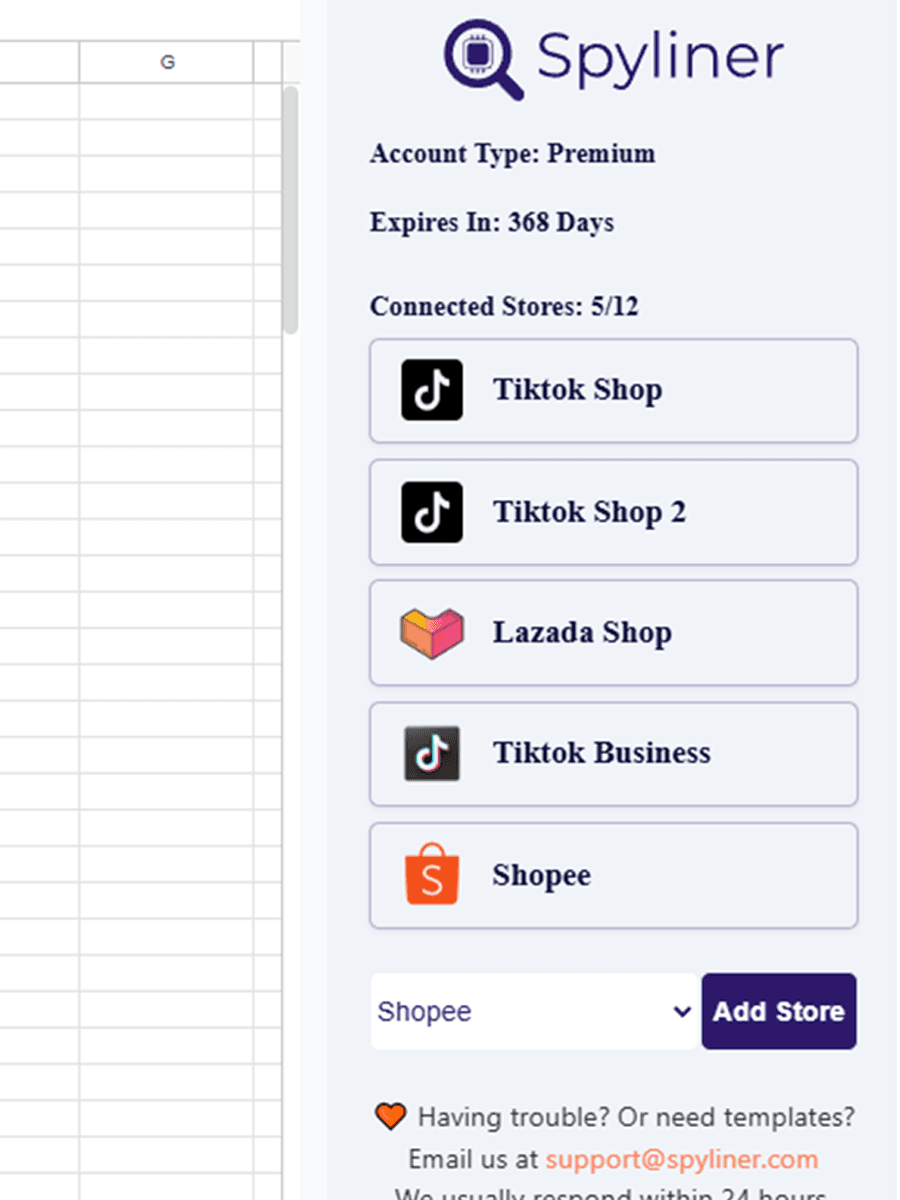
Kết nối Shopee
Ủy quyền đúng tài khoản seller qua luồng Shopee.
- 3
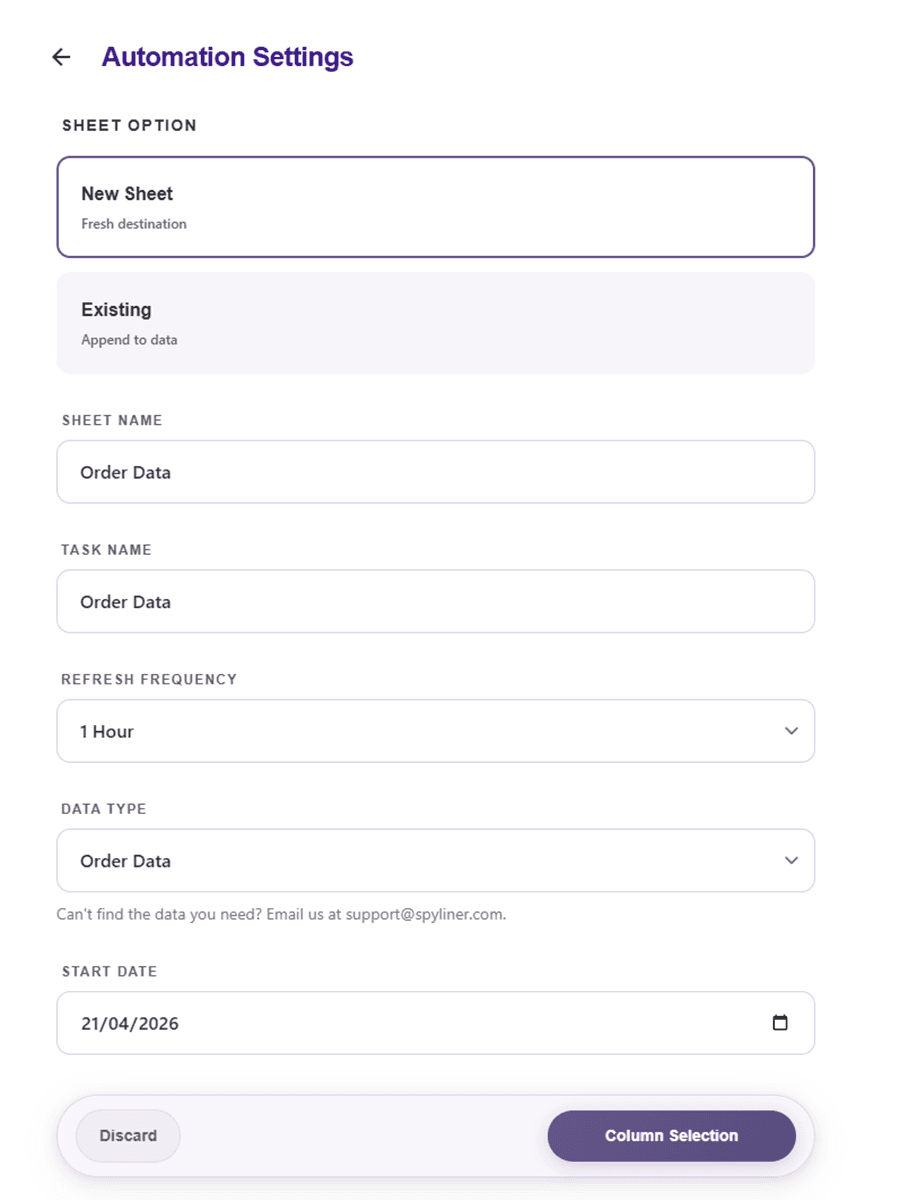
Chọn shop và dataset
Chọn dữ liệu đơn phù hợp với grain báo cáo.
- 4
Giới hạn lần thử
Dùng khoảng ngắn và các cột quan trọng.
- 5
Chọn tab thô
Ghi vào tab riêng và để phép biến đổi ở nơi khác.
- 6
Chạy, kiểm tra, lên lịch
So kết quả với Seller Centre trước khi chọn tần suất.
Tin cậy trước khi mở rộng
Kiểm tra trùng lặp, thay đổi muộn và dữ liệu cũ
Trạng thái đơn có thể thay đổi sau lần xuất đầu. Mỗi lần làm mới hãy kiểm tra key trùng đúng grain, ID trống, trạng thái mới và timestamp gần nhất.
Nếu tổng khác, hãy đồng nhất shop, timezone, mốc ngày, trạng thái, tiền tệ và phạm vi.
Trả lời nhanh
Những câu hỏi thường gặp
Vì sao order ID Shopee bị lặp?+
Báo cáo có thể ở cấp item, kiện hàng hoặc sự kiện. Hãy kiểm tra grain trước khi xóa trùng.
Một tệp order đủ để đối soát payout không?+
Thường vẫn cần dữ liệu finance hoặc settlement cho phí, điều chỉnh, hoàn tiền và payout reference.
Spyliner có thể tự động làm mới không?+
Task được hỗ trợ có thể dùng tần suất sẵn có sau khi xác thực shop, dataset, cột và đích.