Paano I-export ang Lazada Sales Reports sa Google Sheets
Detalyadong gabay sa Lazada exports, malinis na Google Sheets imports, recurring refreshes, at mapagkakatiwalaang sales analysis.


Maaaring sagutin ng Lazada reports ang mga tanong tungkol sa orders, products, cancellations, returns, fees, at settlements. Madalas na kailangan ng mga ito ang magkaibang source at date definition.
Ipinapakita ng gabay na ito ang manual import at paggamit ng Spyliner para sa recurring supported dataset nang hindi hinahalo ang raw data at workbook logic.
Bago mag-download
Tukuyin ang report, store, period, at grain
Magsimula sa decision: order operations, product analysis, returns, finance, o payout. Kumpirmahin kung order, item, package, transaction, o settlement line ang bawat row.
Itala ang market, store, report, date basis, timezone, statuses, at currency. Panatilihin ang available source IDs.
Manual method
Ilipat nang ligtas ang Lazada report sa Google Sheets
- 1
Buksan ang tamang store
Kumpirmahin ang account, bansa, at store.
- 2
Maglagay ng filters
Piliin at itala ang date basis, period, status, at ibang filters.
- 3
Mag-download at mag-archive
I-generate ang file at magtago ng original dated copy.
- 4
I-import sa raw tab
Gamitin ang File, Import at ihiwalay ang formulas, mappings, at charts.
- 5
Suriin ang parsing
Kumpirmahin ang IDs, dates, decimals, signs, currency, at blanks.
- 6
Mag-reconcile ng sample
Ihambing ang ilang records at totals sa Lazada source.
Madaling i-maintain
Ihiwalay ang Lazada source sa business calculations
- ✓Pangalanan ang raw tabs ayon sa marketplace, store, at dataset.
- ✓Gumamit ng mapping tabs para sa SKU, fee labels, categories, at targets.
- ✓Gumamit ng model tabs para sa grouped statuses, net values, at deduplication.
- ✓Bumuo lamang ng pivots at dashboards mula sa model.
- ✓Ipakita ang source period at refresh time.
Recurring method
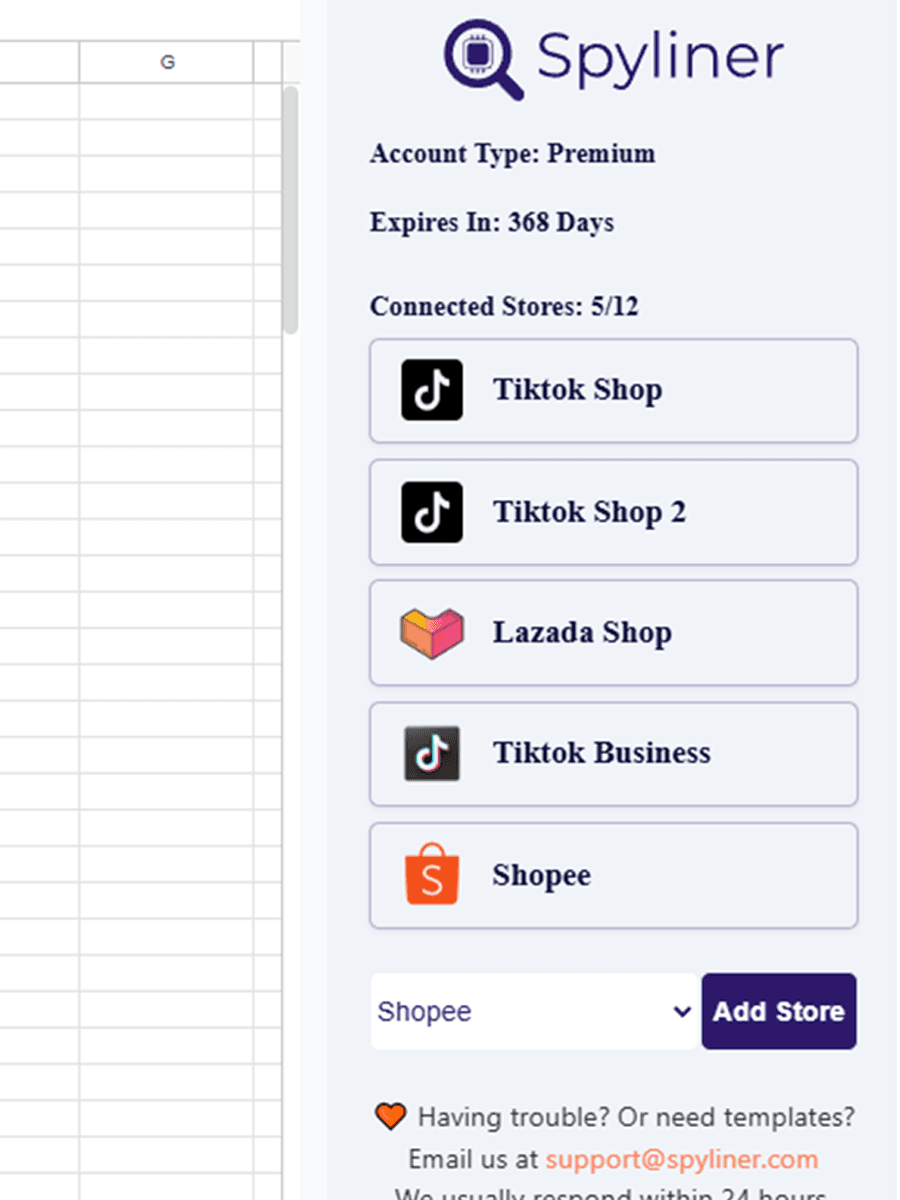
I-configure ang supported Lazada dataset
- 1
Buksan ang add-on
Piliin ang Extensions, Spyliner, Settings.
- 2
Ikonekta ang Lazada
I-authorize ang tamang seller account.
- 3
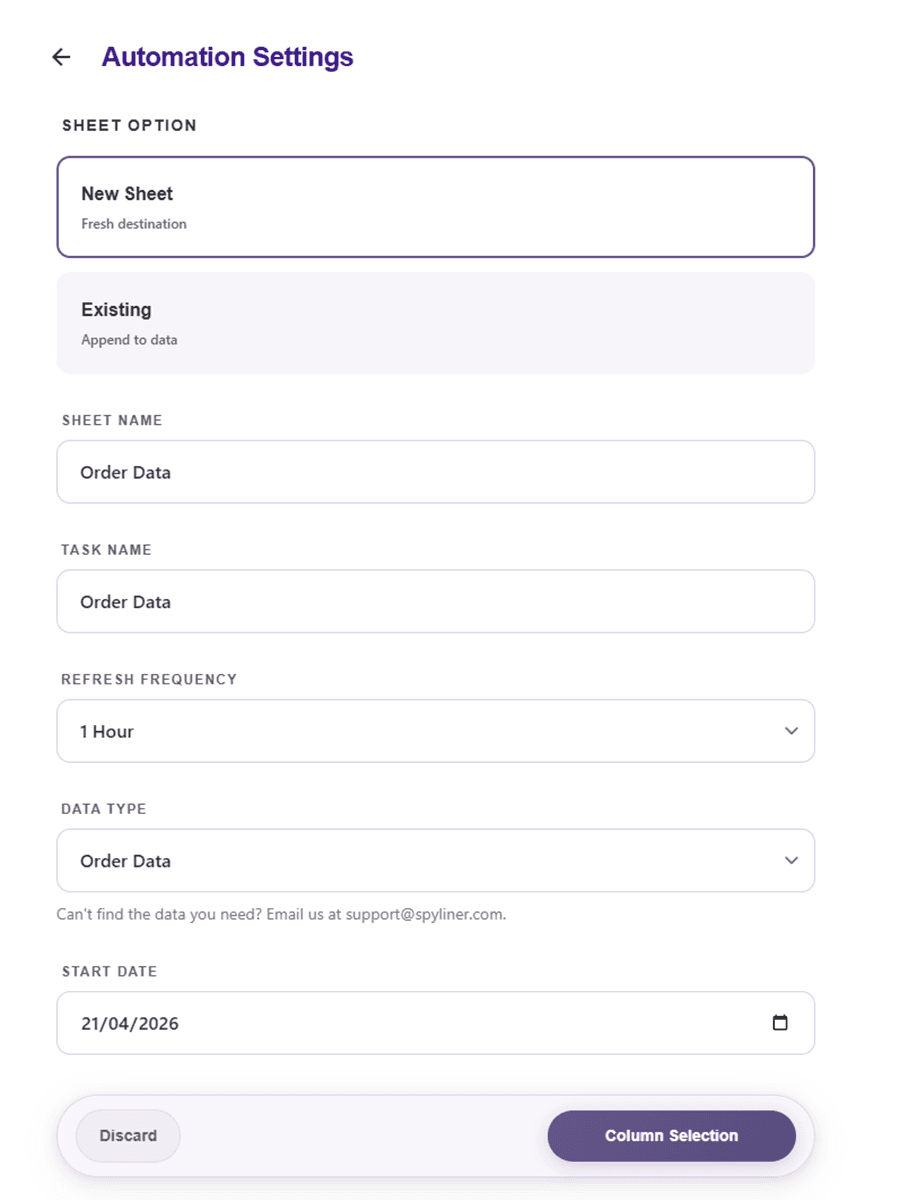
Piliin ang store at dataset
Piliin ang report na tugma sa grain at decision.
- 4
Limitahan ang test
Magsimula sa maikling range at focused columns.
- 5
Piliin ang destination
Sumulat sa raw tab at panatilihin sa labas ang formulas.
- 6
I-validate ang dalawang run
Suriin ang unang result at ulitin upang matiyak na stable ang workbook.
- 7
Piliin ang frequency
Pagkatapos ma-validate, pumili ng available automatic frequency o manual.
Kapag hindi tugma ang totals
Ihambing ang definitions bago baguhin ang formulas
Suriin kung order date, paid date, completion date, settlement date, o payout date ang gamit. Ihambing ang status, cancellation, return, discount, tax, fee, at currency.
Maaaring magbago ang recent records. Gumamit ng sapat na lookback o magtago ng history ayon sa reporting purpose.
Mabilis na sagot
Mga karaniwang tanong
Aling Lazada report ang ie-export?+
Piliin ayon sa decision at grain: order para sa operations, item para sa SKU, at finance o settlement para sa payout.
Bakit magkaiba ang sales at settlement?+
Maaaring magkaiba ang dates, statuses, fees, refunds, adjustments, at currencies.
Dapat bang i-append lahat ng files?+
Kung incremental lamang at may tested key at deduplication rule. Palitan ang full snapshot kapag iyon ang tamang behavior.