Paano I-export ang Shopee Orders sa Google Sheets
Detalyadong workflow para sa manual o recurring Shopee order exports, workbook structure, validation, at karaniwang reporting mistakes.


Magagamit ang Shopee order data para sa fulfilment, sales reporting, cancellation analysis, product performance, at reconciliation. Piliin ang source ayon sa tanong dahil magkaiba ang grain ng order, item, shipping, at finance reports.
Narito ang manual import at pag-set up ng recurring supported dataset sa Spyliner.
Tukuyin ang dataset
Piliin nang maingat ang order, item, shipping, o finance data
Ang order-level ay para sa counts at status, item-level para sa SKU, shipping para sa fulfilment events, at finance para sa fees at settlement. Maaaring hindi sapat ang isang file para sa lahat.
Itala ang grain, date basis, statuses, store, at columns. Panatilihin ang source IDs para maiugnay ang reports.
Manual method
I-export at i-import ang Shopee orders step by step
- 1
Buksan ang tamang shop
Kumpirmahin ang market, shop name, at account.
- 2
Itakda ang filters
Piliin at itala ang date range, date basis, at status.
- 3
Mag-download at mag-archive
I-generate ang file at magtago ng untouched dated copy.
- 4
I-import sa raw tab
Gamitin ang File, Import at panatilihin ang formulas sa labas.
- 5
Protektahan ang IDs
Panatilihing text ang order IDs, tracking numbers, at SKUs.
- 6
I-validate
Ihambing ang row count, sample IDs, statuses, dates, at totals sa Seller Centre.
Ihanda para sa analysis
I-model ang orders sa tamang grain
- ✓Gamitin ang order ID sa summary pagkatapos lamang suriin ang repetitions.
- ✓Gamitin ang item o line ID para sa SKU analysis.
- ✓Panatilihin ang source status at gumawa ng hiwalay na status_group.
- ✓Panatilihin ang original currency at discounts bago mag-compute ng net.
- ✓Itala ang latest source timestamp at refresh time.
Recurring method
Gumawa ng supported Shopee task sa Spyliner
- 1
Buksan ang Settings
Sa Google Sheets piliin ang Extensions, Spyliner, Settings.
- 2
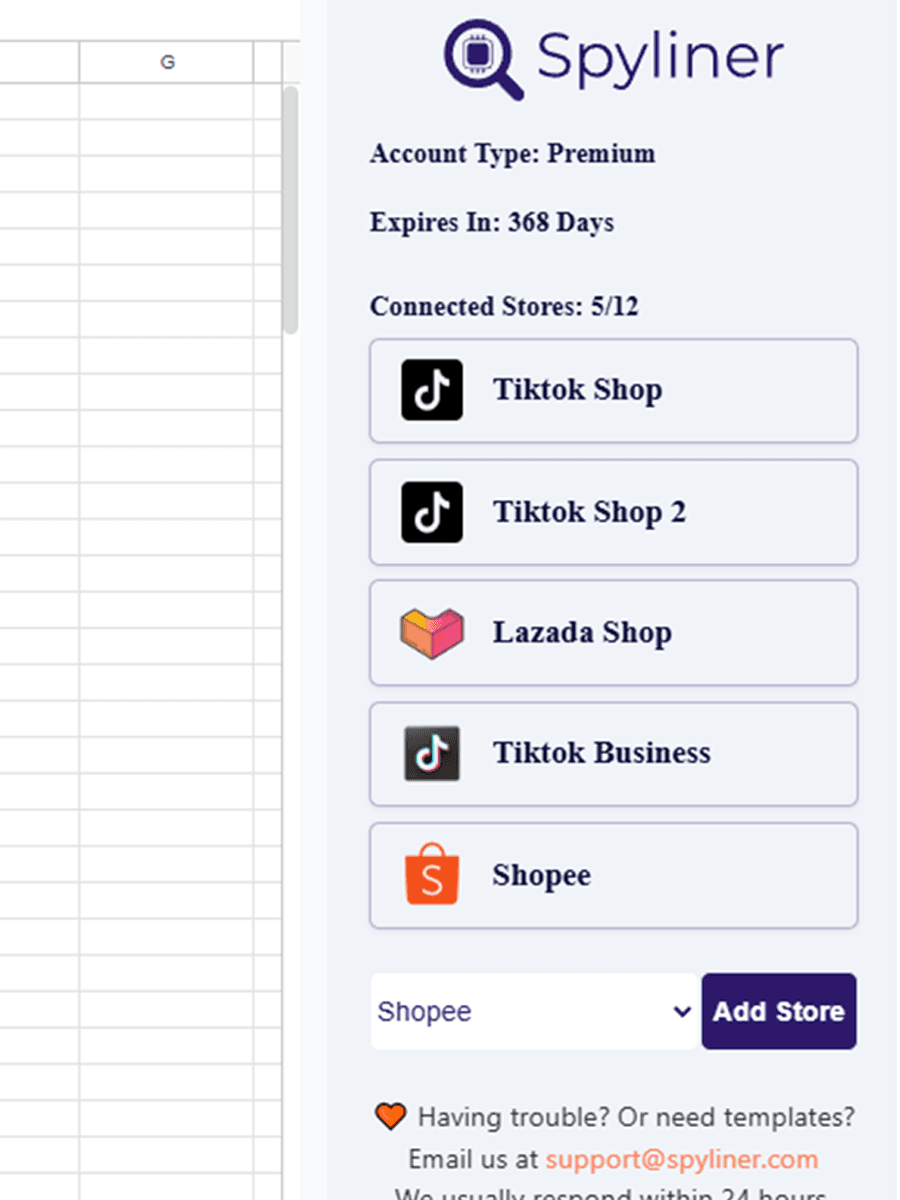
Ikonekta ang Shopee
I-authorize ang tamang seller account sa Shopee flow.
- 3
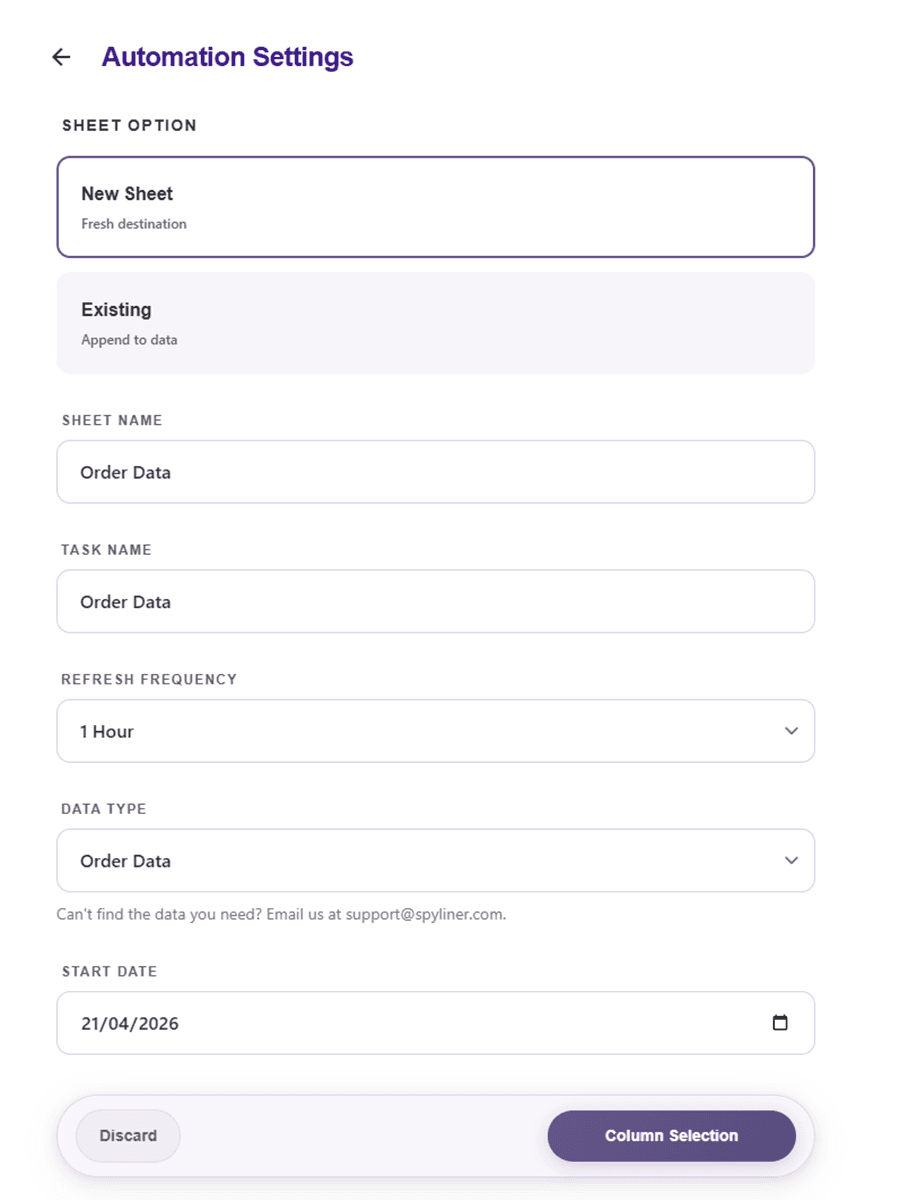
Piliin ang shop at dataset
Piliin ang order data na tugma sa report grain.
- 4
Limitahan ang test
Gumamit ng maikling range at mahahalagang columns.
- 5
Piliin ang raw tab
Sumulat sa dedicated tab at ilagay sa iba ang transformations.
- 6
Patakbuhin at i-validate
Ihambing sa Seller Centre bago piliin ang refresh frequency.
Magtiwala bago mag-scale
Suriin ang duplicates, late changes, at stale data
Maaaring magbago ang order status pagkatapos ng unang paglabas. Suriin ang duplicate keys sa source grain, blank IDs, bagong statuses, at latest timestamp sa bawat refresh.
Kapag hindi tugma ang totals, ihambing ang store, timezone, date basis, status, currency, at scope.
Mabilis na sagot
Mga karaniwang tanong
Bakit nauulit ang Shopee order ID?+
Maaaring item-, package-, o event-level ang report. Suriin ang grain bago mag-deduplicate.
Sapat ba ang order export para sa payout reconciliation?+
Karaniwang kailangan din ang finance o settlement data para sa fees, adjustments, refunds, at payout references.
Puwede bang automatic ang refresh?+
Maaaring gumamit ang supported task ng available frequency pagkatapos ma-validate ang shop, dataset, columns, at destination.