Cara Mengeksport Laporan Jualan Lazada ke Google Sheets
Panduan terperinci untuk eksport Lazada, import Google Sheets, refresh berulang dan analisis jualan yang boleh dipercayai.


Laporan Lazada boleh menjawab soalan tentang pesanan, produk, pembatalan, pulangan, yuran dan settlement. Soalan tersebut sering memerlukan sumber serta asas tarikh berlainan.
Panduan ini menerangkan import manual dan penggunaan Spyliner untuk dataset berulang tanpa mencampur data raw dengan logik workbook.
Sebelum muat turun
Tentukan laporan, kedai, tempoh dan grain
Mulakan dengan keputusan: operasi order, analisis produk, return, finance atau payout. Sahkan sama ada satu baris mewakili order, item, pakej, transaksi atau settlement.
Catat pasaran, kedai, laporan, asas tarikh, timezone, status dan currency. Kekalkan ID sumber yang tersedia.
Kaedah manual
Pindahkan laporan Lazada dengan selamat
- 1
Buka kedai
Sahkan akaun, negara dan kedai.
- 2
Tetapkan filter
Pilih asas tarikh, tempoh, status dan filter lain lalu rekodkan.
- 3
Muat turun
Jana fail dan simpan salinan asal bertarikh.
- 4
Import ke raw
Gunakan File, Import dan asingkan formula serta carta.
- 5
Semak parsing
Sahkan ID, tarikh, perpuluhan, tanda, currency dan blank.
- 6
Reconcile sampel
Bandingkan beberapa rekod dan total dengan sumber Lazada.
Mudah diselenggara
Asingkan sumber daripada pengiraan
- ✓Namakan tab dengan marketplace, kedai dan dataset.
- ✓Gunakan mapping untuk SKU, label yuran, kategori dan sasaran.
- ✓Gunakan model untuk grouped status, nilai net dan deduplikasi.
- ✓Bina pivot serta dashboard daripada model.
- ✓Paparkan tempoh sumber dan masa refresh.
Kaedah berulang
Konfigurasikan dataset Lazada yang disokong
- 1
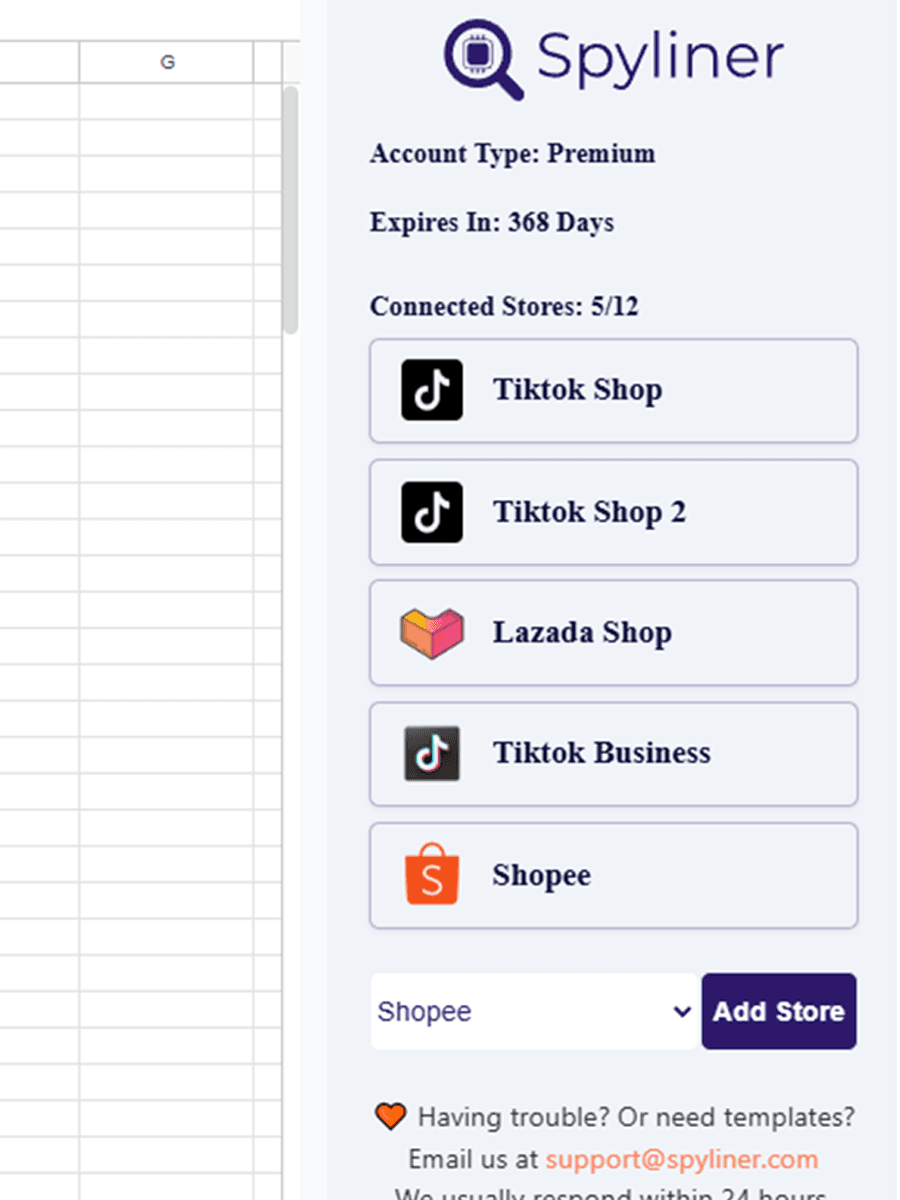
Buka add-on
Pilih Extensions, Spyliner, Settings.
- 2
Sambung Lazada
Benarkan akaun seller yang betul.
- 3
Pilih kedai dan dataset
Pilih laporan sepadan dengan grain dan keputusan.
- 4
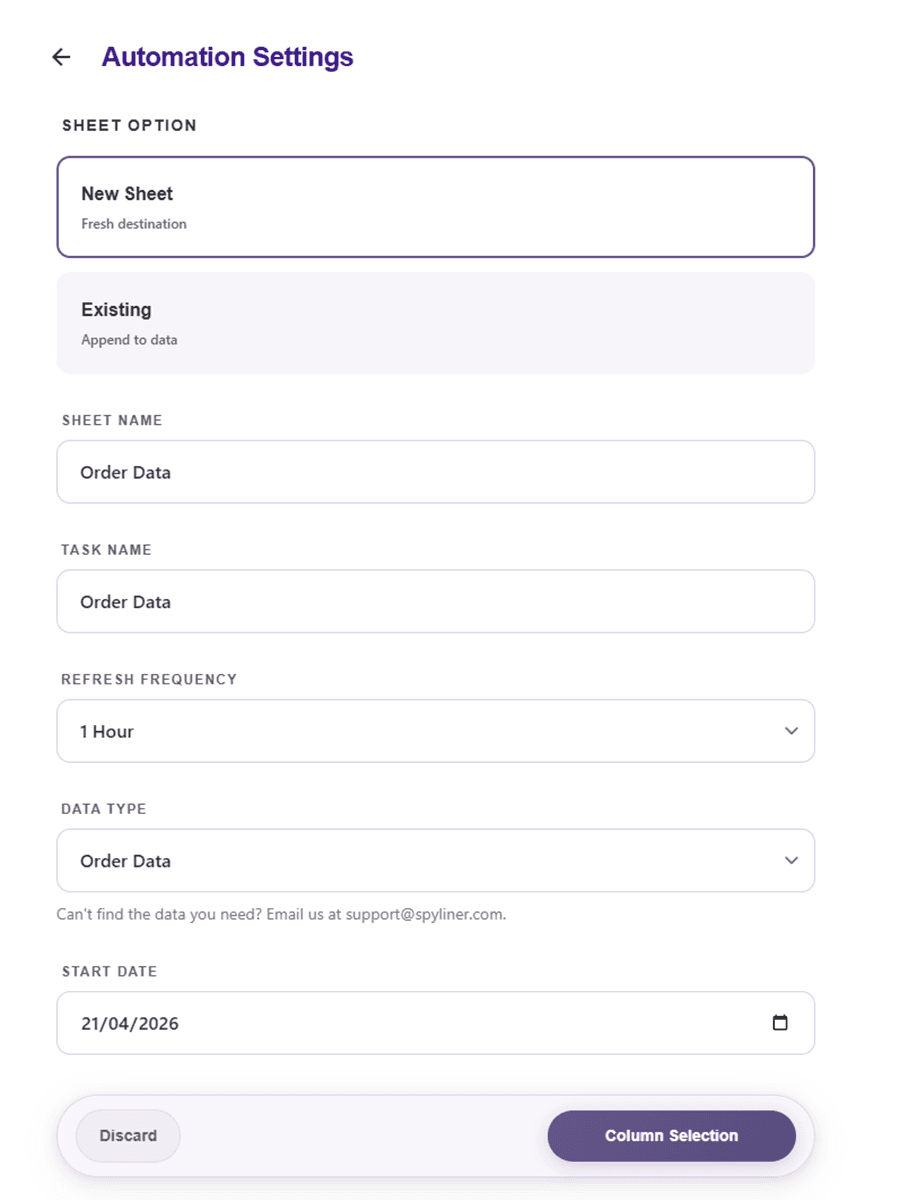
Hadkan ujian
Mulakan dengan tempoh pendek dan lajur terfokus.
- 5
Pilih destinasi
Tulis ke tab raw dan simpan formula di luar.
- 6
Sahkan dua run
Semak hasil pertama dan ulang untuk memastikan workbook kekal stabil.
- 7
Pilih frekuensi
Selepas sah, pilih refresh automatik tersedia atau manual.
Apabila total berbeza
Bandingkan definisi sebelum menukar formula
Periksa order date, paid date, completion date, settlement date atau payout date. Samakan status, pembatalan, return, discount, tax, fee dan currency.
Rekod terkini boleh berubah. Gunakan lookback mencukupi atau simpan sejarah mengikut tujuan laporan.
Jawapan ringkas
Soalan yang biasa ditanya
Laporan Lazada mana perlu dieksport?+
Pilih mengikut keputusan dan grain: order untuk operasi, item untuk SKU, finance atau settlement untuk payout.
Mengapa sales berbeza daripada settlement?+
Kedua-duanya boleh menggunakan tarikh, status, yuran, refund, adjustment dan currency berlainan.
Perlukah setiap fail di-append?+
Hanya jika sumber incremental dan key serta aturan deduplikasi telah diuji; gantikan snapshot penuh jika sesuai.