Cara Mengeksport Pesanan Shopee ke Google Sheets
Aliran lengkap eksport pesanan Shopee secara manual atau berulang, termasuk struktur workbook, validasi dan kesilapan biasa.


Data pesanan Shopee menyokong fulfilment, laporan jualan, analisis pembatalan, prestasi produk dan rekonsiliasi. Pilih sumber mengikut soalan kerana laporan order, item, shipping dan finance mempunyai grain berbeza.
Berikut ialah cara import manual dan penyediaan dataset berulang yang disokong melalui Spyliner.
Tentukan dataset
Pilih data order, item, shipping atau finance dengan sengaja
Order-level sesuai untuk jumlah dan status, item-level untuk SKU, shipping untuk fulfilment dan finance untuk yuran serta settlement. Satu fail mungkin tidak mengandungi semua medan.
Catat grain, asas tarikh, status, kedai dan lajur. Kekalkan ID sumber untuk menghubungkan laporan.
Kaedah manual
Eksport dan import pesanan langkah demi langkah
- 1
Buka kedai betul
Sahkan rantau, nama kedai dan akaun.
- 2
Tetapkan filter
Pilih tempoh, asas tarikh dan status lalu rekodkan pilihan.
- 3
Muat turun dan arkib
Jana fail dan simpan salinan asal bertarikh.
- 4
Import ke tab raw
Gunakan File, Import dan jauhkan formula daripada kawasan import.
- 5
Lindungi ID
Pastikan order ID, tracking number dan SKU kekal sebagai teks.
- 6
Sahkan
Bandingkan row count, ID sampel, status, tarikh dan total dengan Seller Centre.
Sediakan analisis
Modelkan pesanan pada grain yang betul
- ✓Gunakan order ID untuk ringkasan hanya selepas semakan pengulangan.
- ✓Gunakan item atau line ID untuk analisis SKU.
- ✓Simpan status asal dan cipta status_group berasingan.
- ✓Kekalkan currency dan discount asal sebelum mengira net.
- ✓Catat timestamp sumber dan masa refresh.
Kaedah berulang
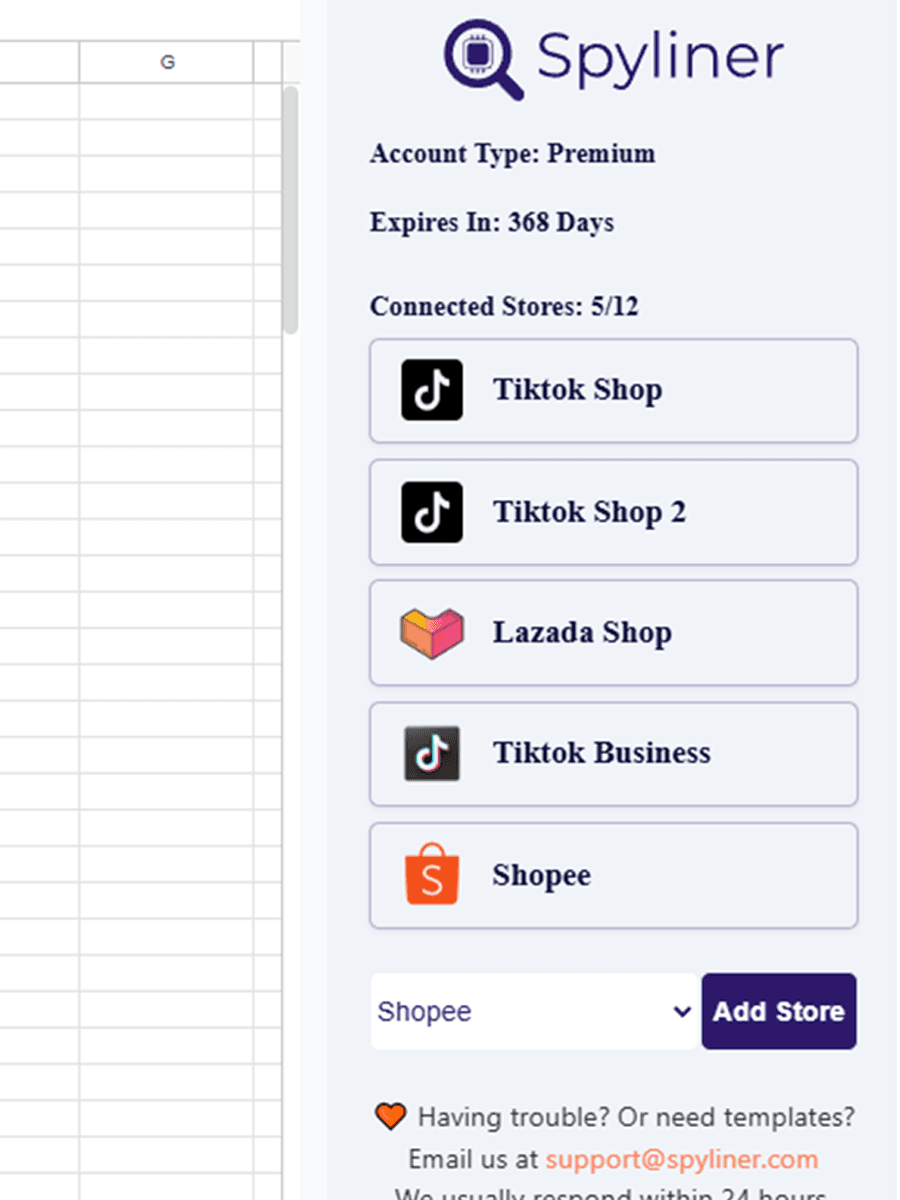
Cipta task Shopee yang disokong dalam Spyliner
- 1
Buka Settings
Dalam Google Sheets pilih Extensions, Spyliner, Settings.
- 2
Sambung Shopee
Benarkan akaun seller yang betul melalui aliran Shopee.
- 3
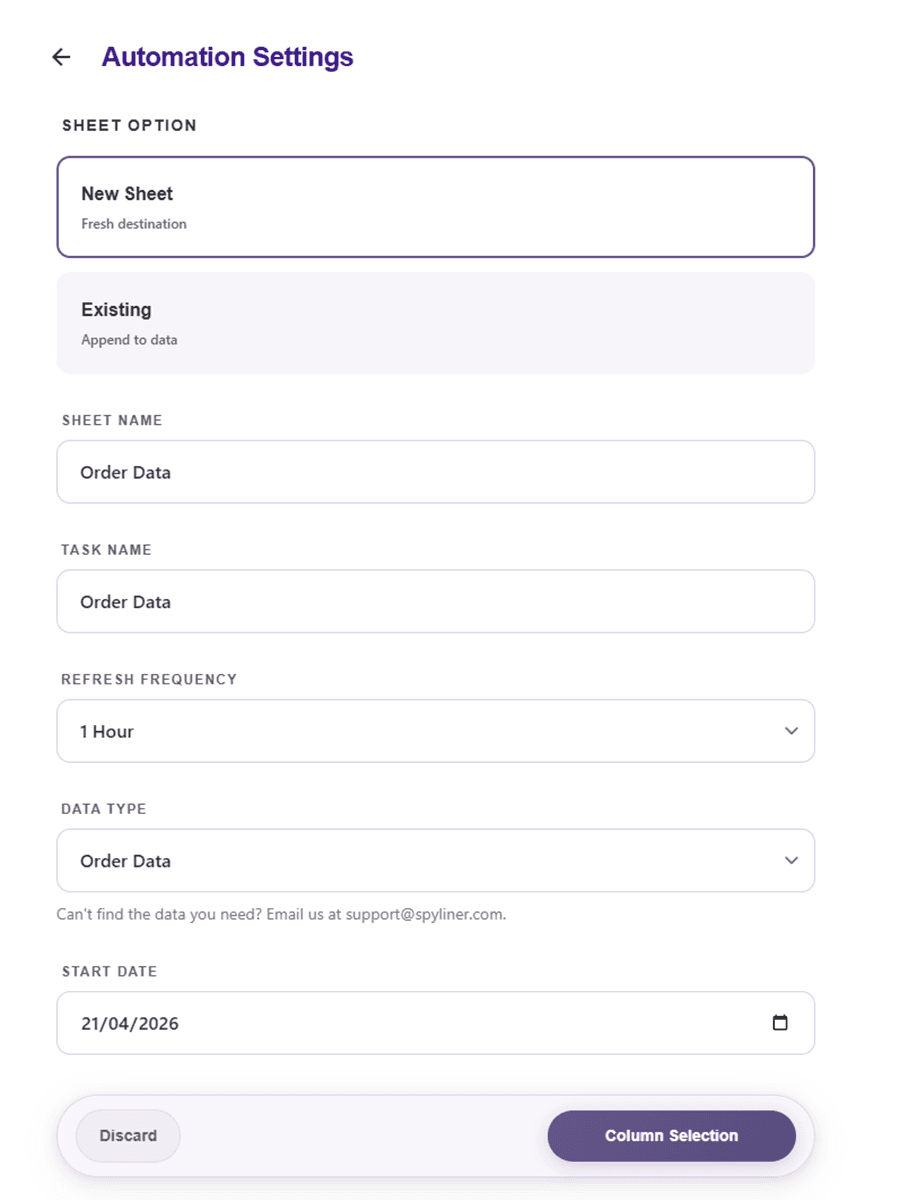
Pilih kedai dan dataset
Pilih data order yang sepadan dengan grain laporan.
- 4
Hadkan ujian
Gunakan tempoh singkat dan lajur penting.
- 5
Pilih tab raw
Tulis ke tab khusus dan simpan transformasi di tempat lain.
- 6
Jalankan dan sahkan
Bandingkan output sebelum memilih frekuensi refresh.
Percaya sebelum skala
Semak duplikasi, perubahan lewat dan data basi
Status order boleh berubah selepas kemunculan pertama. Semak key pendua pada grain sumber, ID kosong, status baharu dan timestamp terkini.
Jika total berbeza, samakan kedai, timezone, asas tarikh, status, currency dan skop.
Jawapan ringkas
Soalan yang biasa ditanya
Mengapa order ID Shopee berulang?+
Laporan mungkin pada tahap item, pakej atau event. Semak grain sebelum nyahduplikasi.
Bolehkah eksport order digunakan untuk payout?+
Biasanya data finance atau settlement turut diperlukan untuk yuran, adjustment, refund dan payout reference.
Bolehkah Spyliner refresh secara automatik?+
Task yang disokong boleh menggunakan frekuensi tersedia selepas kedai, dataset, lajur dan destinasi disahkan.